開始
快速入門 - 開始使用 BIM-Watson
關鍵字設定
法規系統第二頁「空間分類 - 關鍵字設定」,主要功能為專案空間名稱對應建築技術規則之法規用語定義,其中功能涵蓋範圍包含第 1 章用語定義及第 3.4 章空間分類詳細操作。
基本資料及其他法規設定
法規系統啟動自動進入第一頁「基本資料」設定頁,此頁主要為各專案的設計條件設計,亦或可視為設計母值;包含專案名稱、位置、所屬細部計畫、使用分區、基地謄本面積及實測面積、法定建蔽率、容積率等。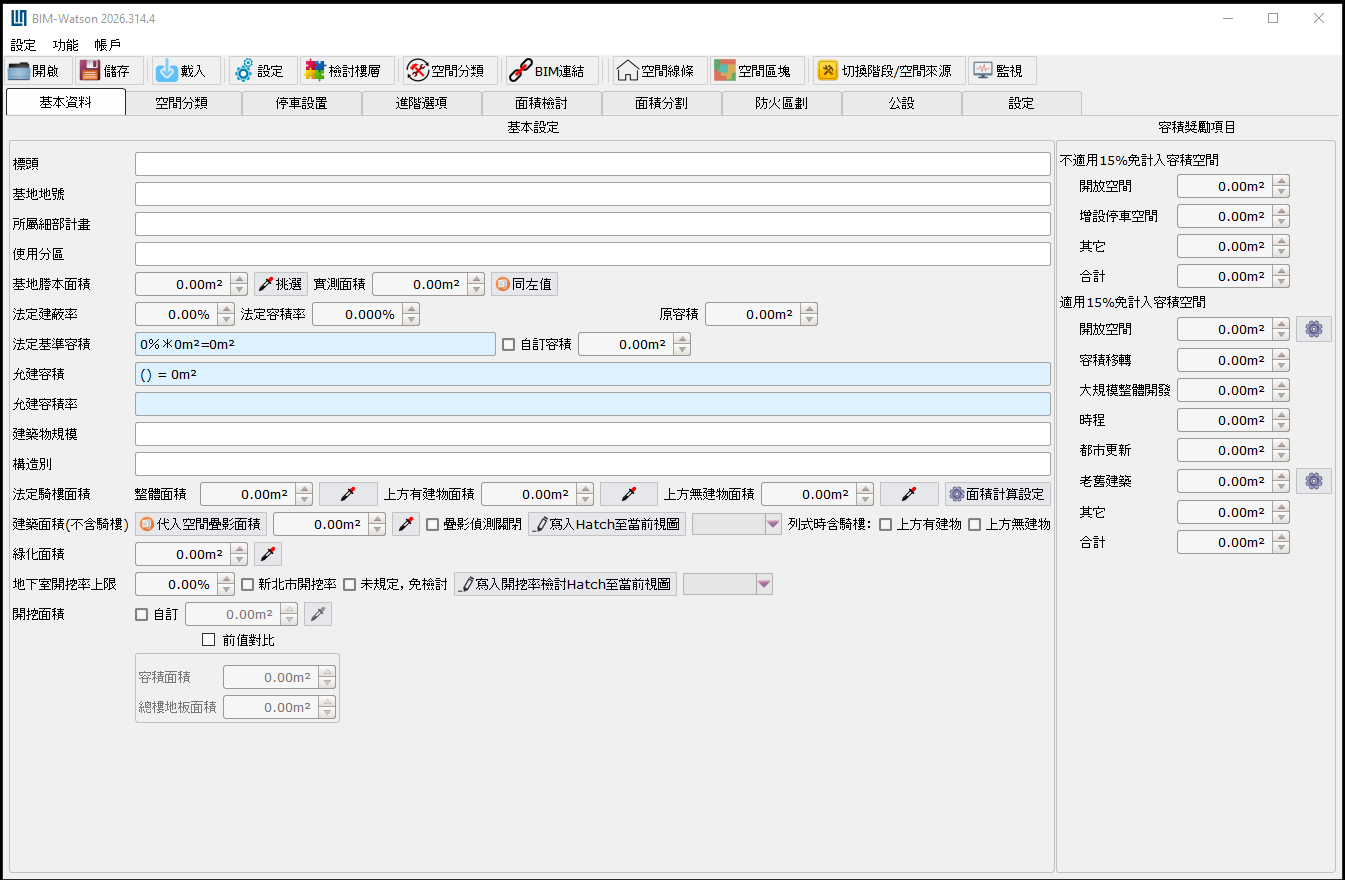
在這個階段必須特別注意的一點是,「基地面積」、「法定建蔽率」、「容積率」是必填項目,否則系統則提出警告,並無法執行往下的操作。
另有關「建築面積」、「地下室開挖率上限」兩欄,系統雖未鎖定成必要輸入值,但為了讓系統能自動計算結果,並呈現於法規總表上,請操作者在能獲得該數值的情況下儘早填入。有關「建築面積」的輔助操作,請參考第三章建築面積計算。
有關機電設備空間、安全梯之梯間、緊急昇降機之機道、特別安全梯及緊急昇降梯之排煙室及管理委員會使用空間面積之和 (以下簡稱安全梯機電空間),依目前法令容積獎勵可分為,「不適用」安全梯機電空間免計容積,及「適用」安全梯機電空間容積獎勵的部分;使用者可依設計需求,填入可實際獎勵的面積。本系統將自動加總計算至「允建容積」,及計算安全梯機電空間上限面積。
另外有關容積、樓地板面積、屋頂突出物、法定騎樓地之計算因使用用途不同,於法令上有特別之規定部分,以及法令檢討上一些詳細設定,請點選其他法規設定選項,進入細部設定選單。
容積獎勵 10% 與 15% 切換
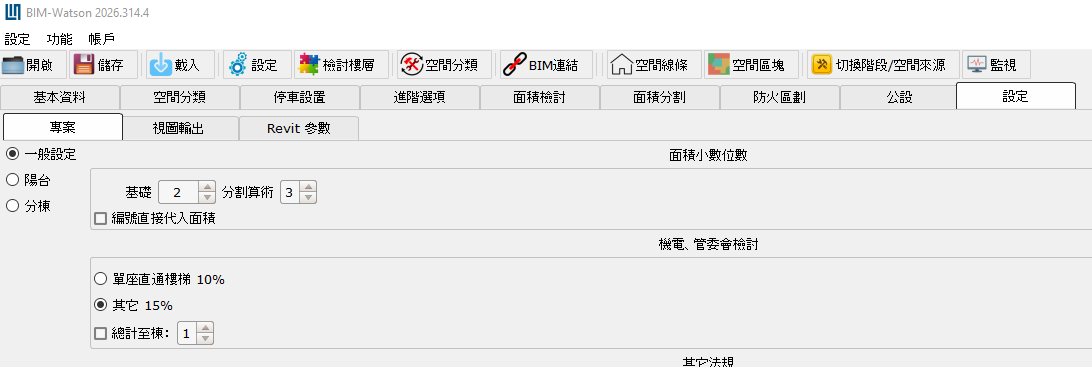
點圖可放大
當上述基本資料及「細部設定」設定完成後,請系統左上角設定/另存新檔將本系統的設定檔儲存 (*.arvx),並妥善保留此檔案。
空間分類
法規系統第二頁「空間分類 - 關鍵字設定」,主要功能為專案空間名稱對應建築技術規則之法規用語定義,其中功能涵蓋範圍包含第一章用語定義及第 3.4 章空間分類詳細操作。
注意!! 關鍵字設定之間隔「,」逗號,請用半型的逗點,勿用全型。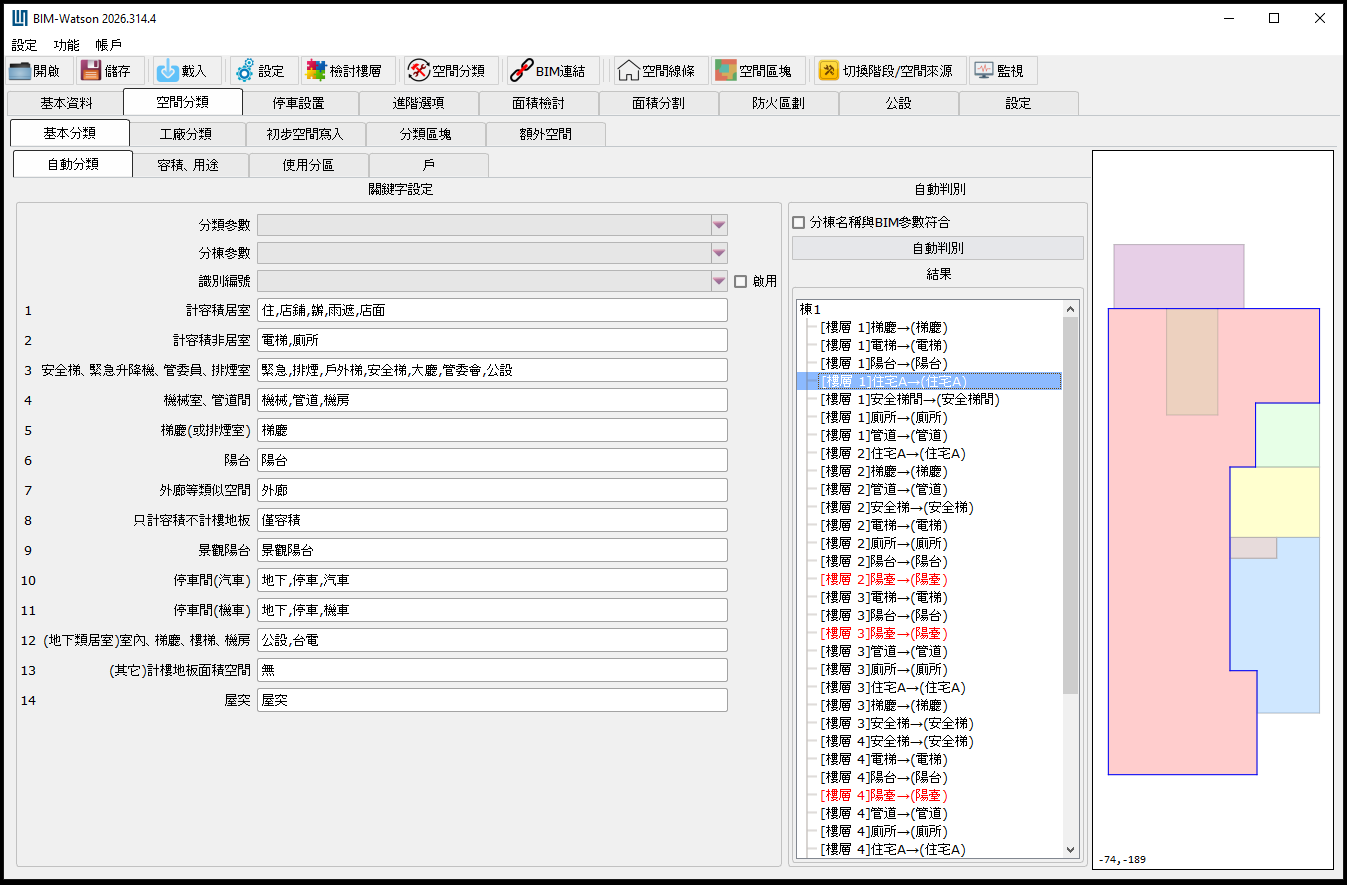
簡易使用方法如下:
- 選擇「自動判別 - 應用階段」(注意確認房間建立階段)。
- 輸入專案空間名稱 (ROOM) 對應容積法規用語。(詳細說明請參考第 3 章空間分類詳細操作)
- 點選「自動判別」。
- 若系統出現下圖所示「分類已完成,仍有空間未被分類」。
- 代表法規系統依照操作者的設定自動分類後,仍發現尚有空間並未歸類完成。
請點選參考欄並展開檢閱該專案那些空間並未填入。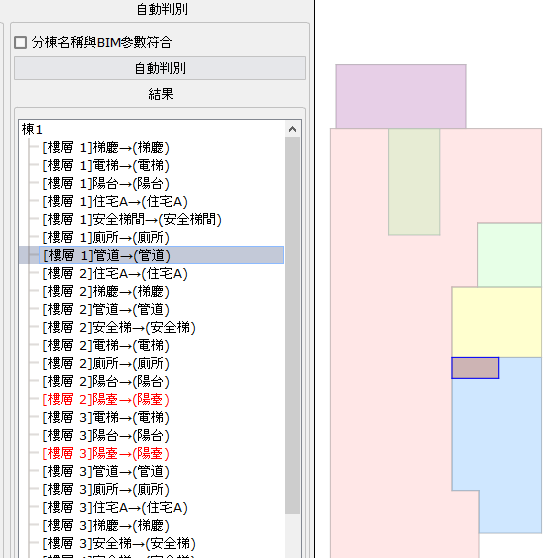
如圖所示:「樓層2、3」之[陽臺]等空間並未填入空間分類之自動篩選器中。
遇到此狀況因重回操作步驟 2,將「陽臺」填入「陽臺」分類項目;並繼續執行 2-5 步驟,直到紅字不再出現為止。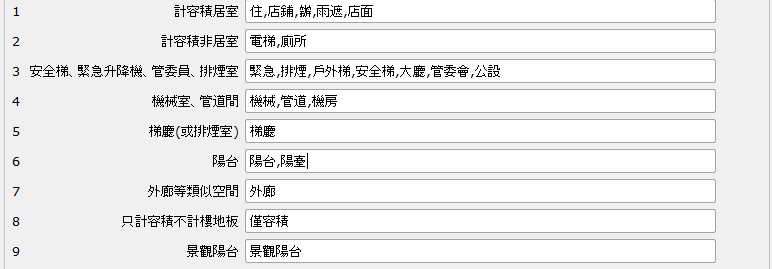
經過步驟 1-5 的操作,實質上系統已經將該專案目前狀況 (已匯空間) 之樓地板面積及容積計算完成。但為了一並呈現其他相關法令的檢討結果,請先操作第 2.2.4 章「使用用途分類」頁面,完成用途分類設定。
使用用途分類
本系統「使用分類」頁面的操作意涵,主要是希望將空間的用途屬性增加至系統中,以便系統分析、歸類、計算不同用途、組別差異之法規。本系統使用分類參照建築技術規則總則篇、第 3-3 條建築物用途分類 A~P.L 類作為系統分類主軸。但考量目前各地方之土管規定,及技術規則各章節可能並未直接採取前述分類法則,例如建築設計施工編、第 59 條停車空間採五大類分類;或台北市土地使用分區管制規則第十二之一章 停車空間、裝卸位共分為七個類組。因此本系統採取使用分類搭配自訂用途名稱作為分類方法。
操作說明
假設有一個專案在台北市某商業區,其設計概略需求如下:
- 建築概要:一幢一棟,地上 5 層、地下 1 層、屋頂突出物 3 層。
- 地上一層,用途:B-2 百貨商場 500m2 以上 (一般零售業乙組)。
- 地上二至五層,標準層,用途:H-2 住宅。
- 屋突一至三層,用途:機房。
雖然本專案地上層用途屬於技術規則 B 類及 H 類,但由於細部組別及台北市土地使用分區管制規則第十二之一章:停車空間規定組別並不相同。因此設定方法如下:
在系統建築物用途分類選擇 H-2,且於命名欄位鍵入「H2」按「 新增」,並陸續將其他用途。
點選左側的空間列表,依需求點選空間用途並按住滑鼠左鍵拖拉或按右鍵選擇要分類的項目。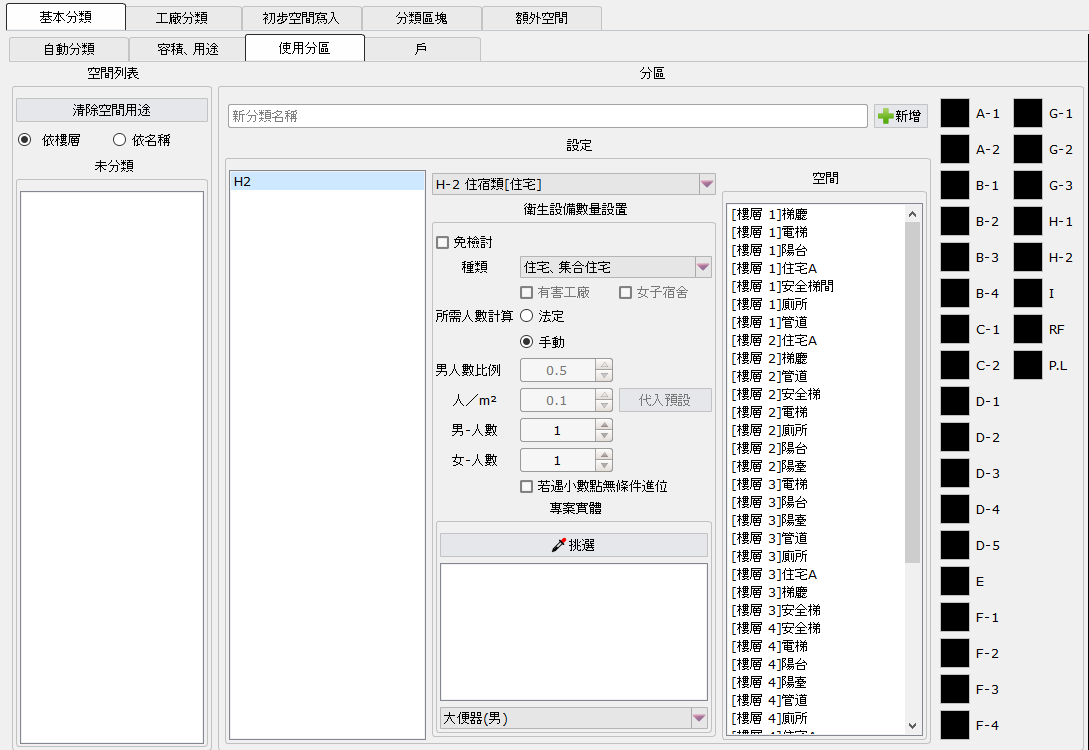
注意:此「建築用途分類」將影響停車樓地板及建築用途面積檢討,請選正確用途命名,切勿用如:屋突用途命名改為 H-2 住宅,因原先用途被分類到屋突,將不計停車樓地板及建築用途面積檢討。
系統已照上述操作完成分類。點選「停車檢討設定」按鍵,系統會自動依用途分類數量列出對應的法規停車數量計算條件設定表。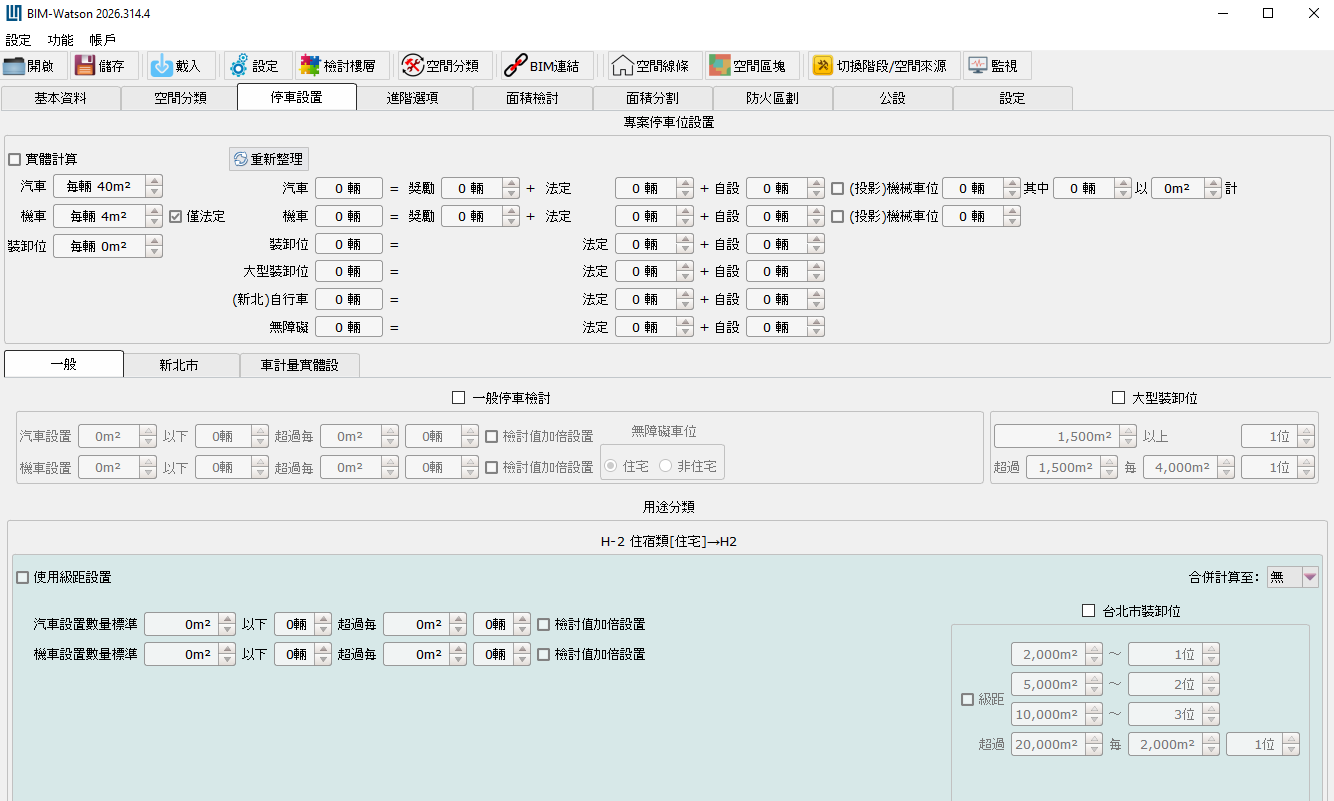
如專案位處台北市,需適用「北市土地使用分區管制規則第十二之一章、停車空間」規定使用級距計算法,或需要加倍留設停車數量,請自行依法令開啟選項。本系統「使用分類」頁面已操作完畢。請繼續參閱 2.2.5 面積檢討結果呈現。
如專案位處台北市,需適用「北市土地使用分區管制規則第十二之一章、停車空間」規定使用級距計算法,或需要加倍留設停車數量,請自行依法令開啟選項。將設計結果或概估之停車數量填入 (可隨時填入或修正)。
「停車位設置」可自行輸入或勾選「實體計算」,地下層平面車位可抵容積 1 台/40㎡(如右圖所示),以上詳細操作請參閱 3.5 停車檢討設定。本案例車設置分為地上層 (不可抵容積)。
法規及面積檢討結果呈現
切換至本系統「面積檢討」頁面,即可獲得法規檢討結果,包含設計結果之建蔽率、容積率、開挖率、樓地板面積、容積樓地板面積、陽台梯廳免計容積檢討、安全梯機電空間免計檢討、停車樓地板面積檢討…各式法規結果。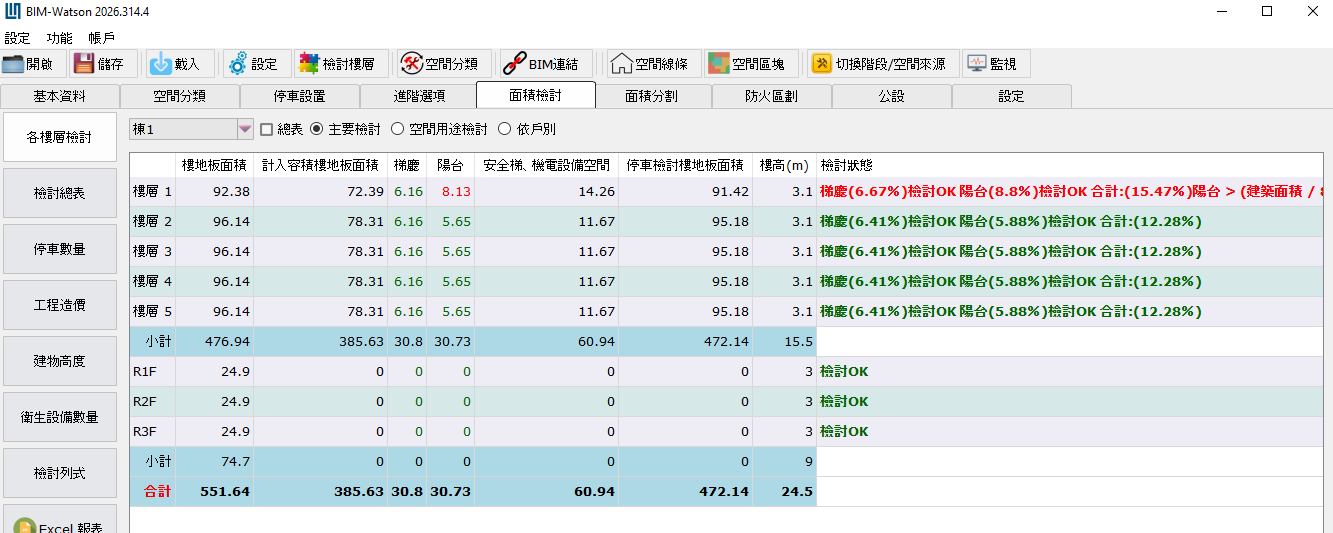
各樓層檢討
「面積檢討 - 各樓層檢討」代表各樓層各式面積檢討結果呈現。綠色代表 OK、紅色代表超過法令限制或由設計者判斷是否需要調整設計。
檢討總表
頁面「檢討總表」代表將專案不分樓層及用途之總計檢討項目。而在「工程造價」頁面部分,系統會自動連動面積數值,設計者只需將雜項工作物的內容及法定造價填入,即可完成法定工程造價的計算。有關「建物高度」頁面部分。
停車數量、工程造價、建物高度、檢討列式