安裝及系統需求
卸載與移除說明
移除方式
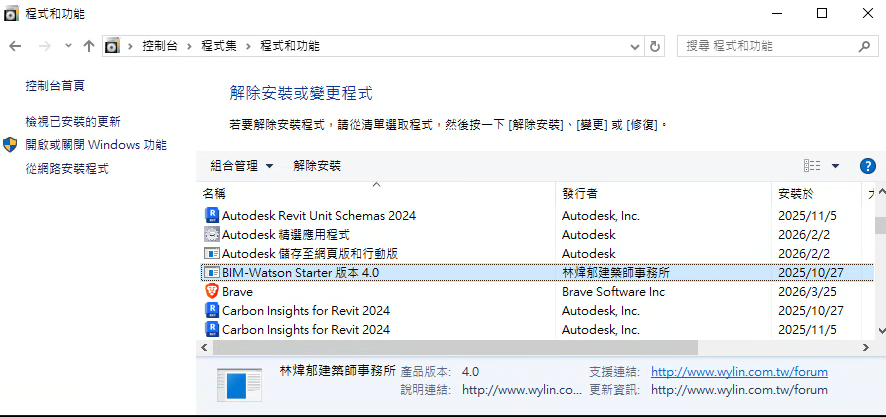
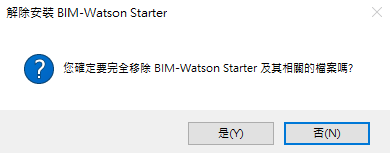
BIM-Watson 提供兩種移除方式:使用內建移除工具或手動移除。建議優先使用內建移除工具,以確保完整且安全的卸載。
💡 移除前注意事項
- 請先關閉所有 Revit 視窗
- 如果您計劃重新安裝,建議使用「修復」功能而非完全移除
- 移除程式會保留您的配置文件以便日後重複安裝時使用
方式一:使用內建移除工具(推薦)
-
關閉 Revit
確保所有 Revit 程式視窗已完全關閉。
-
找到卸載程式
進入 BIM-Watson 安裝目錄:
C:\Program Files\BIM-Watson\ -
運行卸載程式
雙擊
Uninstall.bat或Uninstall.exe -
確認卸載
卸載程式會顯示將被移除的元件清單,確認無誤後點擊「開始移除」。
-
等待完成
系統會自動:
- 從 Revit AddIns 目錄移除插件檔
- 刪除 BIM-Watson.addin 註冊檔
- 清除快取資料
-
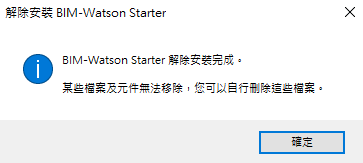
完成確認
卸載程式會顯示「卸載成功」。重新啟動 Revit 後,BIM-Watson 分頁將不再顯示。
✓ 完整移除檢查清單
- Revit 功能區無 BIM-Watson 標籤
- AddIns 目錄中已移除相關檔案
- 安裝目錄已被清空(若選擇完全刪除)
方式二:手動移除(進階)
如果內建移除工具無法正常使用,可採用以下步驟手動移除:
步驟一:移除 Revit 插件檔案
- 打開檔案總管,導航至:
C:\Users\[用戶名]\AppData\Roaming\Autodesk\Revit\Addins\[Revit版本]\ - 刪除以下檔案(如有):
BIM-Watson.addinBIMWatson.dllBIMWatson.rvt
步驟二:移除安裝目錄
- 找到 BIM-Watson 安裝位置(預設:
C:\Program Files\BIM-Watson\) - 右鍵點擊該資料夾,選擇「刪除」
步驟三:清除註冊表(選填)
🔴 警告
修改註冊表前請先備份。不正確的修改可能影響系統穩定性。
- 按下
Win + R,輸入regedit,按下 Enter - 導航至:
HKEY_CURRENT_USER\Software\BIM-Watson - 右鍵點擊該資料夾,選擇「刪除」
步驟四:清除快取檔
- 刪除以下目錄中的 BIM-Watson 相關快取:
C:\Users\[用戶名]\AppData\Local\Temp\BIM-Watson\C:\Users\[用戶名]\AppData\Roaming\BIM-Watson\
重新安裝
如果您移除後需要重新安裝,請:
- 完全移除舊版本:按照上述任一方式執行移除
- 下載最新版:從官方網站獲取最新安裝包
- 運行安裝:參閱 安裝說明
💡 保留配置設定
移除程式預設會保留您的配置文件。如果您希望完全清除(包括設定檔),請在執行移除工具時勾選「同時刪除所有用戶設定」。
常見問題
⚠️ 卸載程式無法啟動
解決方案: 請使用「方式二:手動移除」,或嘗試以管理員身分運行命令提示字元,執行:cd "C:\Program Files\BIM-Watson" && Uninstall.bat
⚠️ Revit 仍顯示 BIM-Watson(已移除)
原因: Revit 的快取尚未更新
解決方案:
- 完全關閉 Revit
- 刪除
C:\Users\[用戶名]\AppData\Local\Autodesk\Revit\*[版本]\Cache目錄 - 重新啟動 Revit
💡 是否需要完全移除?
如果只是遇到問題,建議先嘗試「修復」功能(運行安裝程式選擇 Repair),而非完全移除再重新安裝。