法規相關設置
法規系統設置與常見問題
法規相關設置常見問題
本頁面收錄法規系統設置時可能遇到的常見問題與解決方案。
⚠️ 問題回報
如遇到未列出的問題,請參考「聯絡我們」頁面取得技術支援。
台北市停車數量檢討設置 (第一、二類)
相關法規:第八十六條之一
進行台北市停車數量檢討時,需依照建築物使用別與樓地板面積來計算應設停車位數量。
設置步驟:
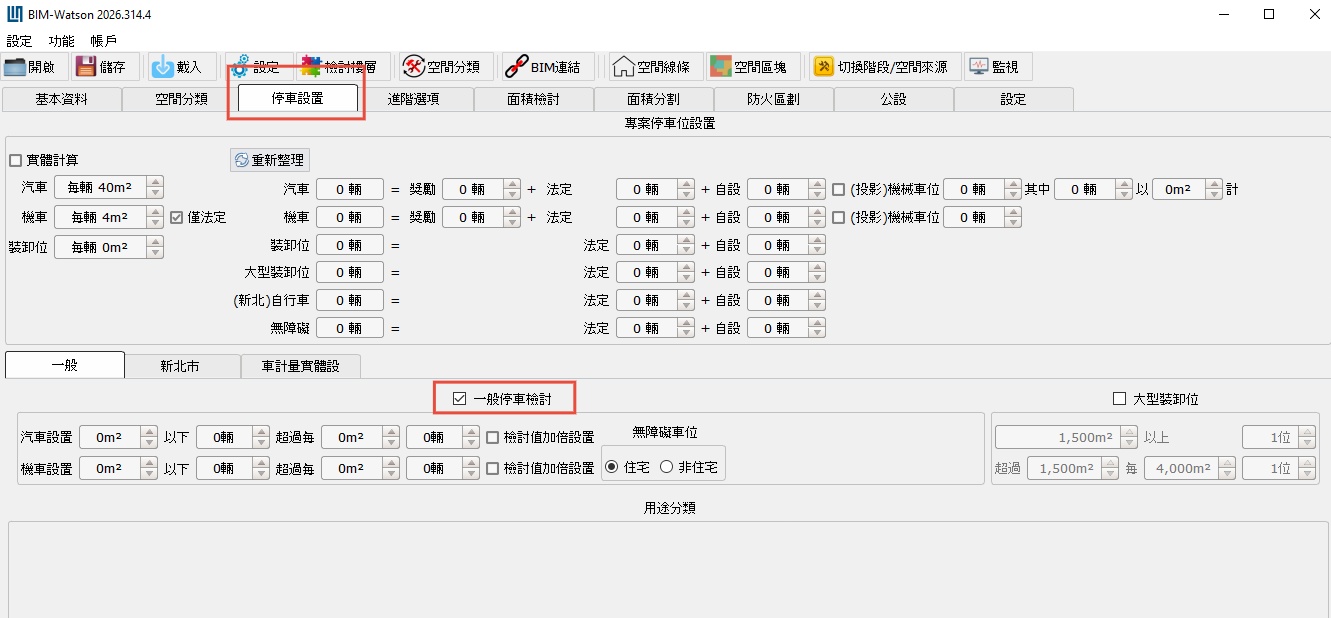
台北市停車數量檢討級距設置
相關法規:第八十六條之一 #86-1
停車位數量計算採用級距制,不同樓地板面積範圍對應不同的停車位設置標準。
設定方式:
- [使用分類]->[新增分類]
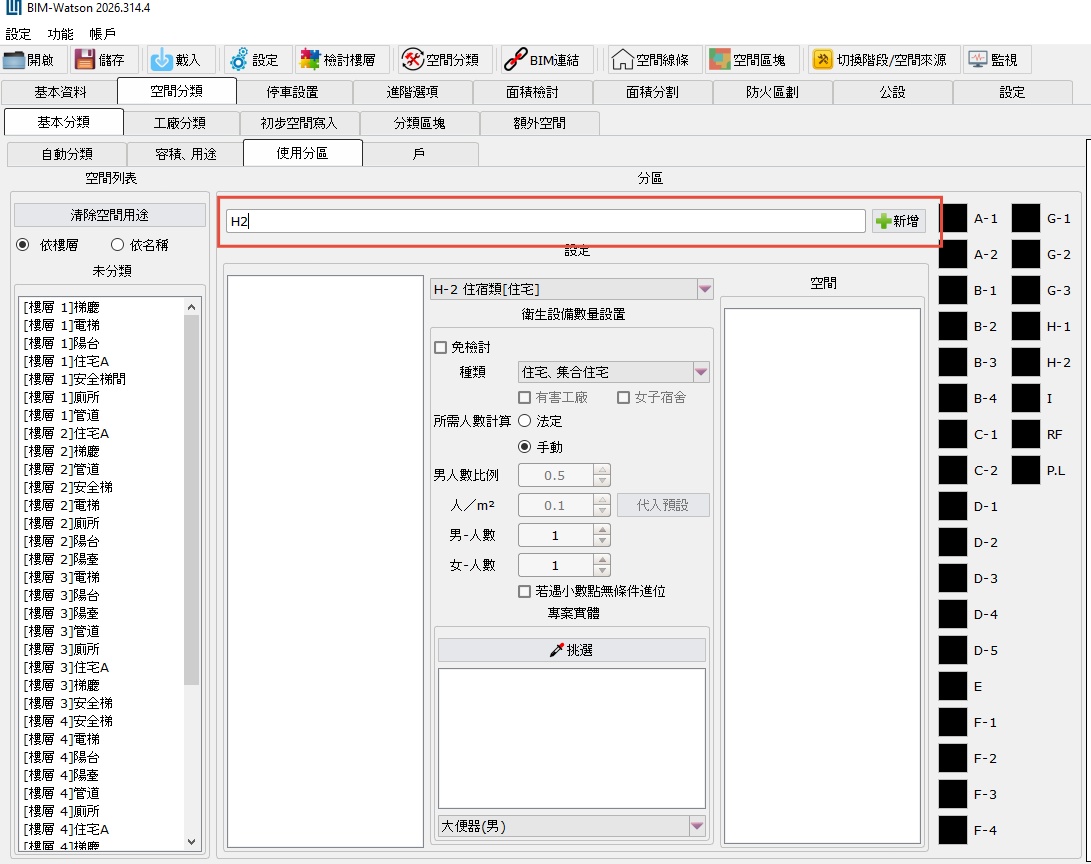
點圖可放大 - 左側選擇房間後按右鍵,指定分類
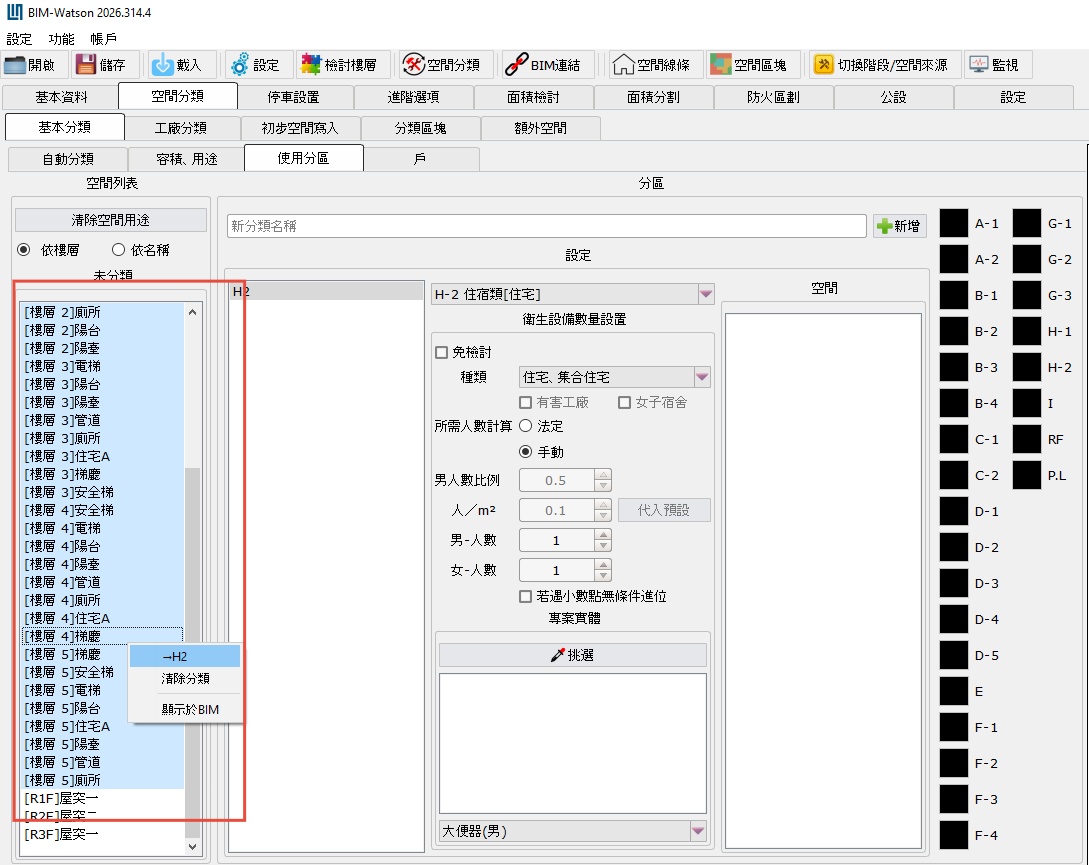
點圖可放大 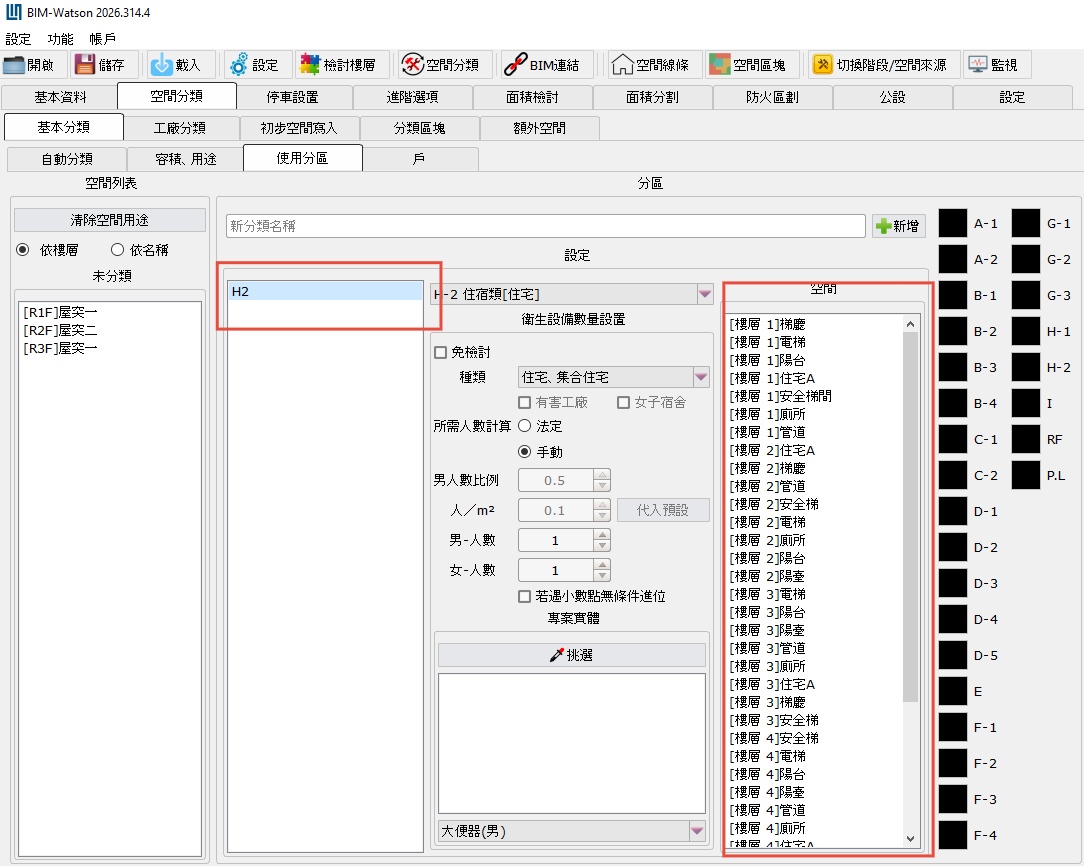
點圖可放大 - [停車設置]->取消[一般停車檢討]->依需求設定停車檢討級距
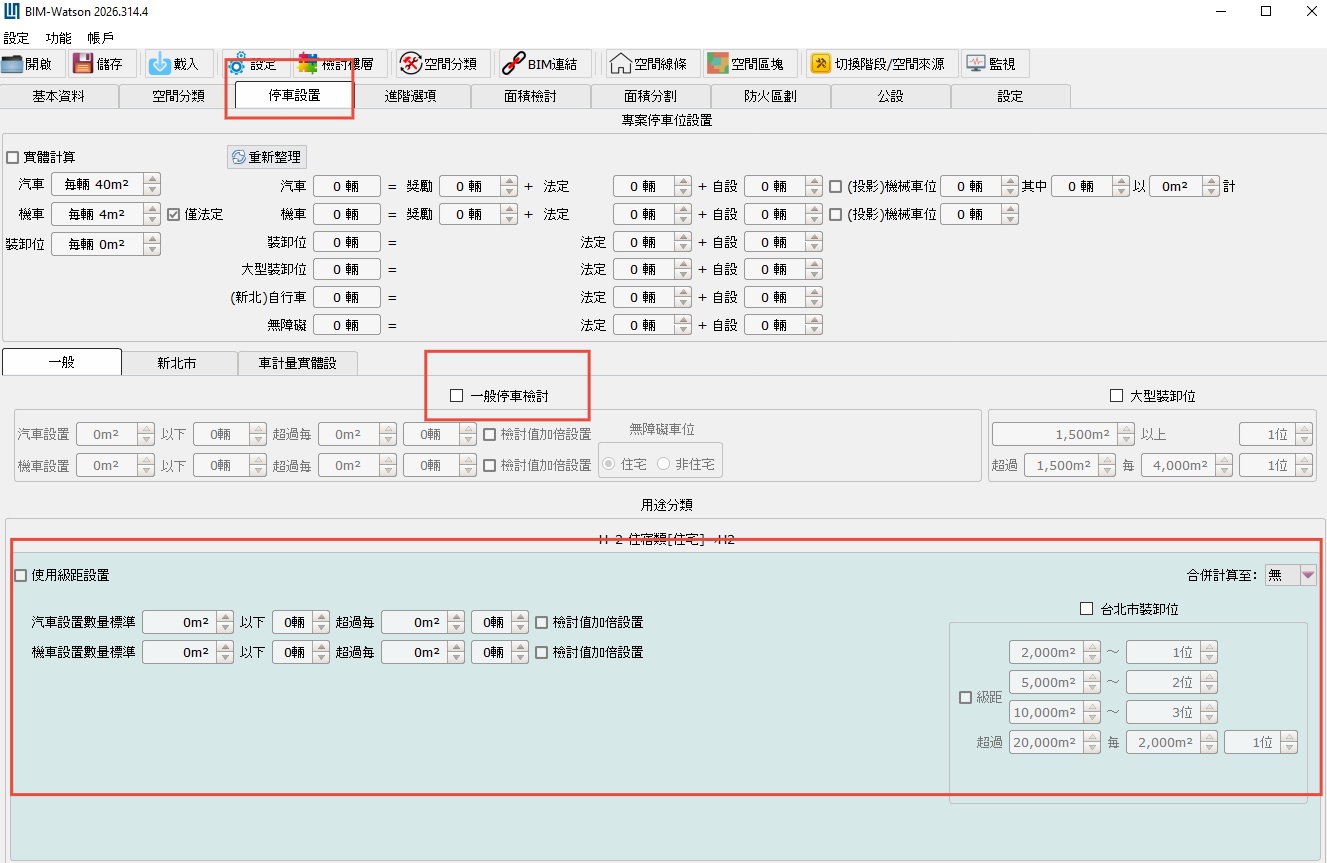
點圖可放大
陽台推出部份過小無法放置房間
相關功能:空間繫結
當陽台推進部分面積過小時,系統無法放置房間。
解決方案:
- 於Revit 中建立欲繫結的[填滿範圍],並在備註屬性輸入識別字串
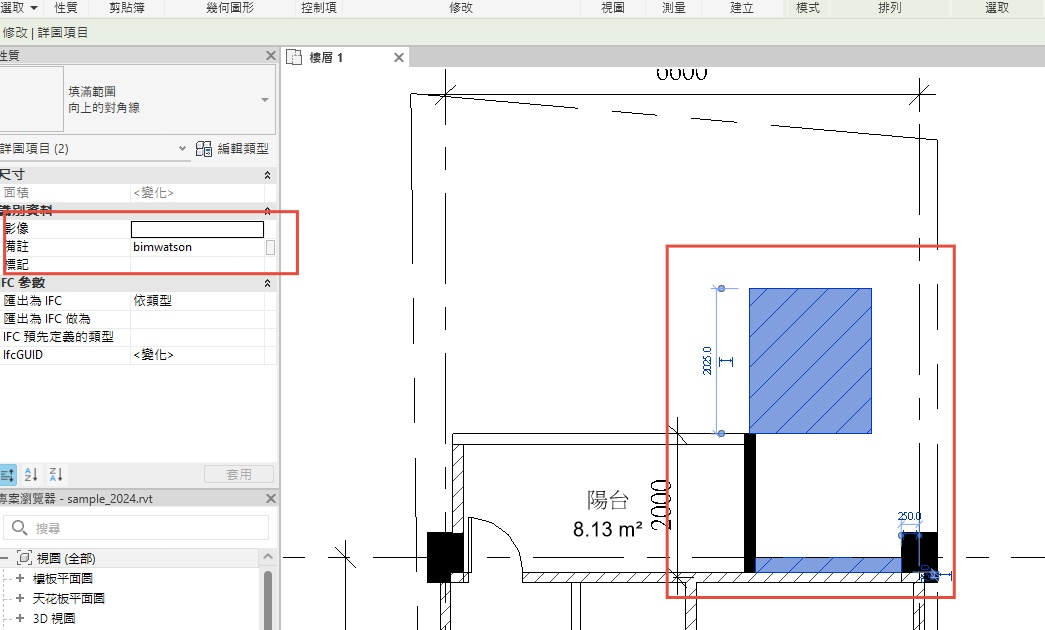
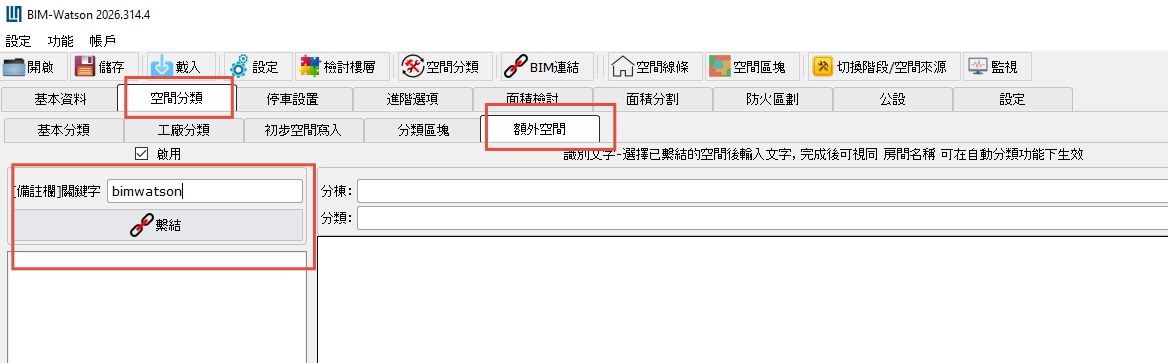
點圖可放大 - BIM-Watson 程式於[空間分類]->[額外空間] 中勾選"啟用",並輸入識別字串後按繫結,即可將範圍繫結為可分類的房間
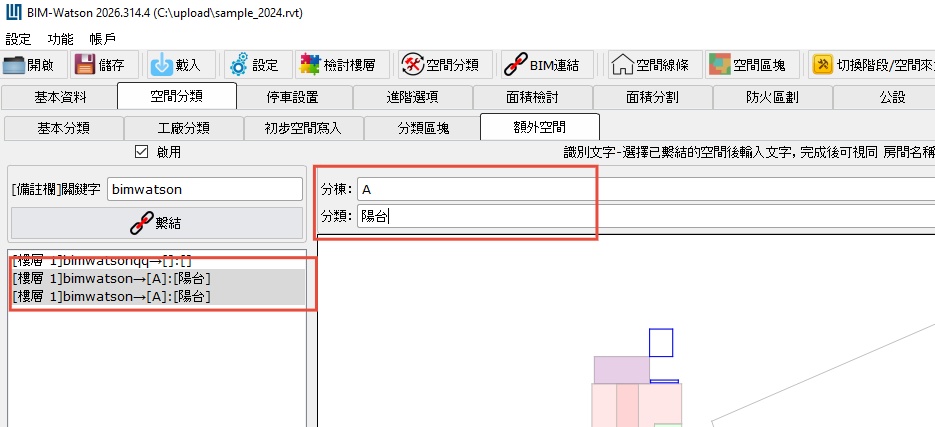
點圖可放大 - 於左側選擇繫結房間後於右方輸入可供[自動分類]的資訊
點圖可放大 - [自動分類]頁面中使用[自動判別]工具,即可將繫結的空間自動分類
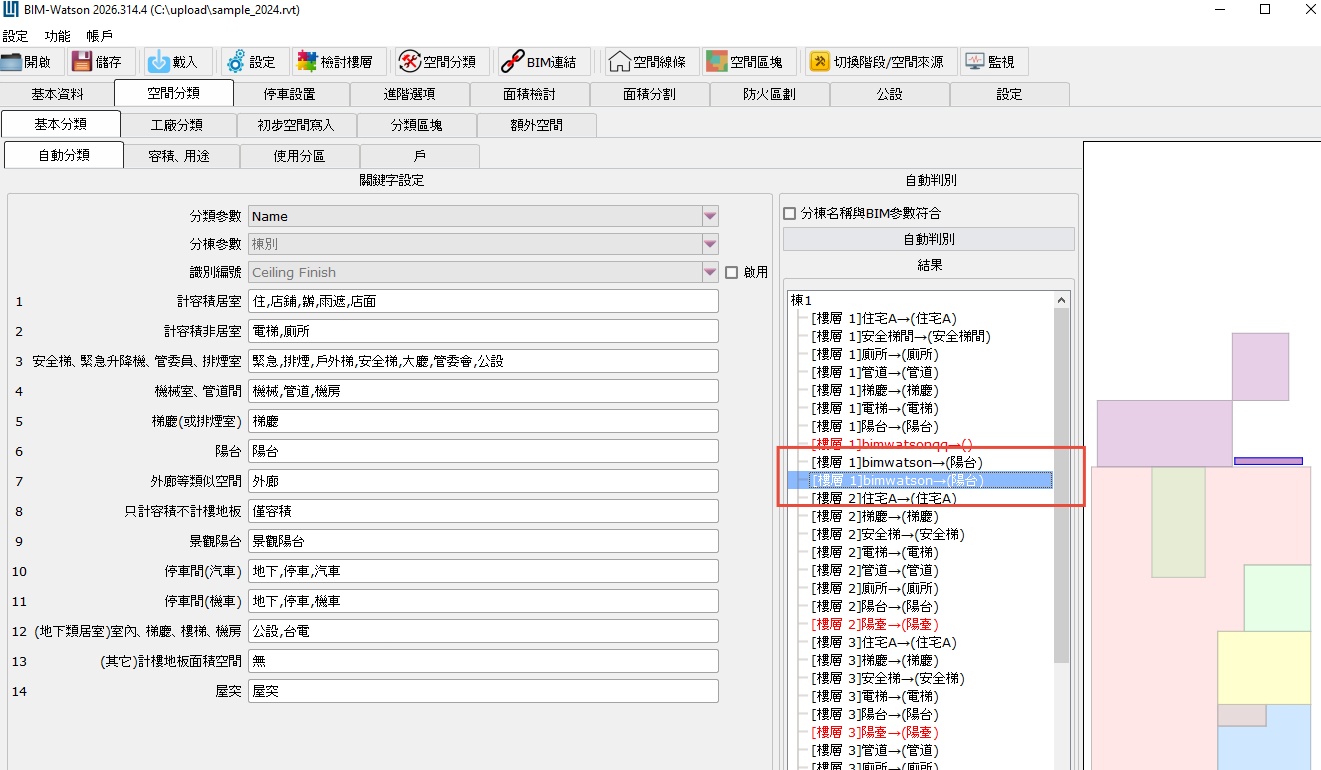
點圖可放大
面積檢討表中樓高為 0
面積檢討表顯示樓高為 0 表示系統無法正確取得樓層高度資訊。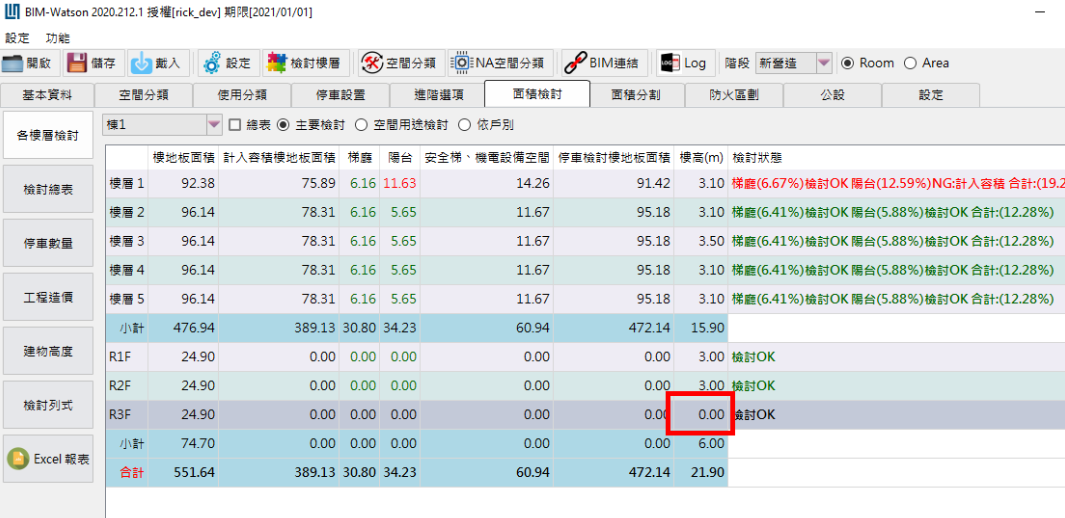
解決方案:
- 於檢討樓層設定中,加入可供判斷樓高的基準樓層
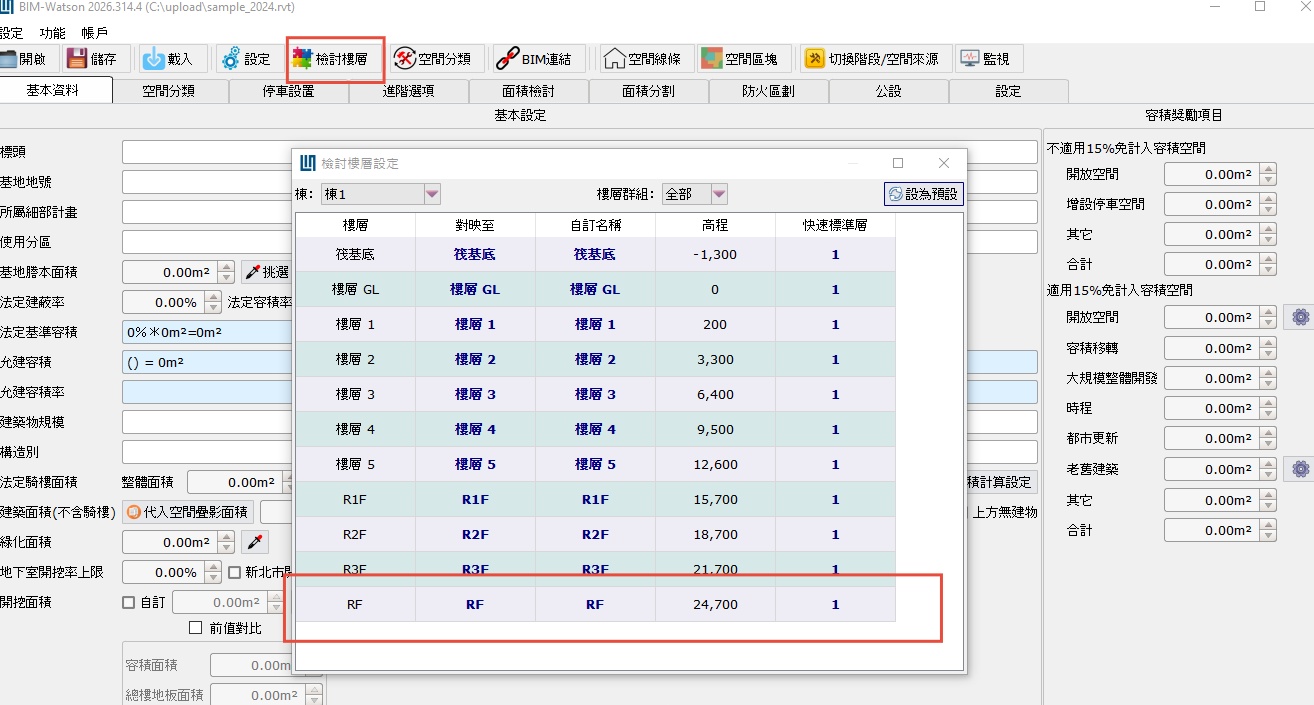
點圖可放大
自動空間分類
系統可自動識別與分類建築空間,但若設定不正確可能導致分類結果異常。
檢查要點:
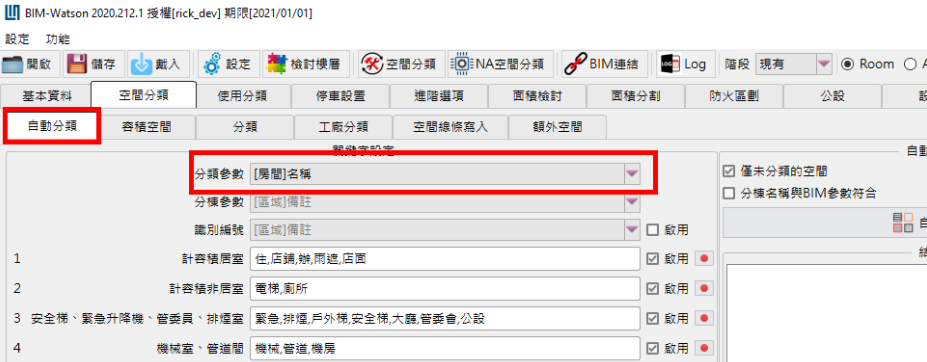
- 確保所有房間已正確命名並設定相關參數
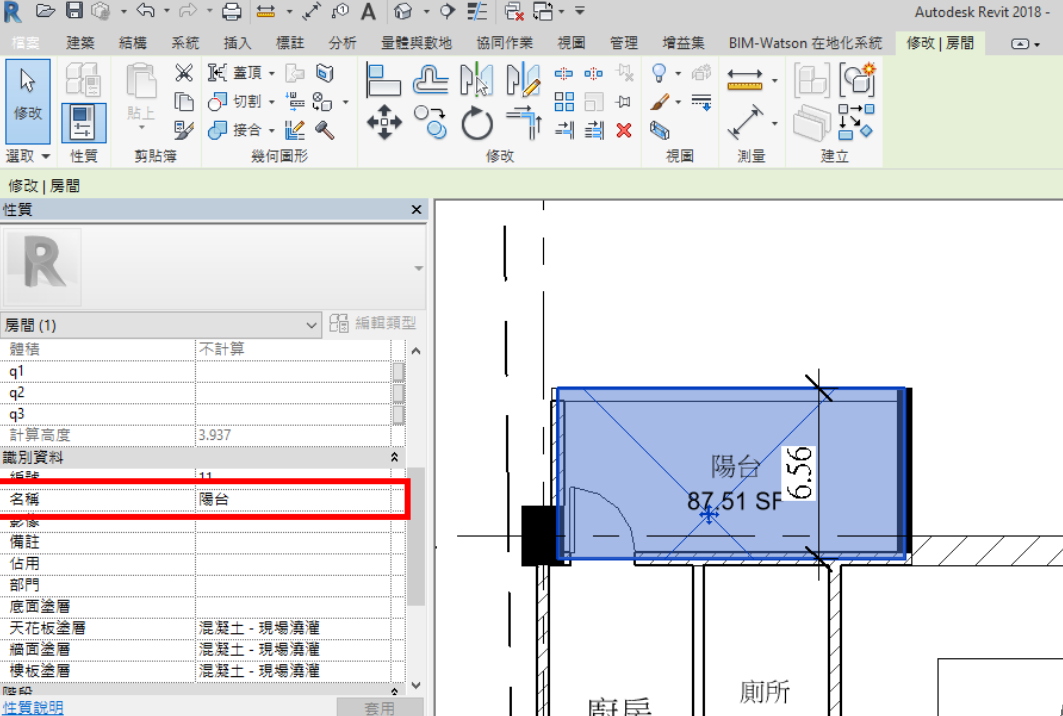
點圖可放大 - 自動分類頁面設定偵測參數是否正確
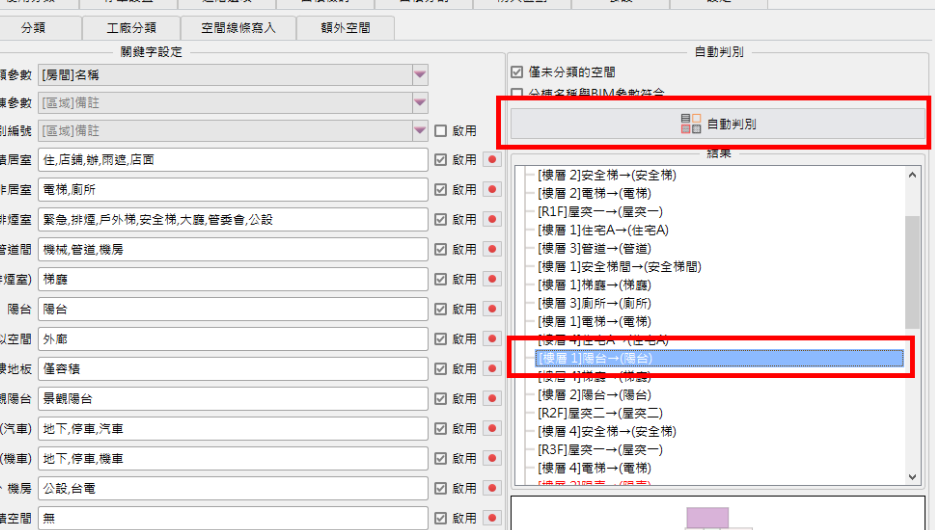
點圖可放大 - 分類完成後請檢視結果是否符合預期
點圖可放大
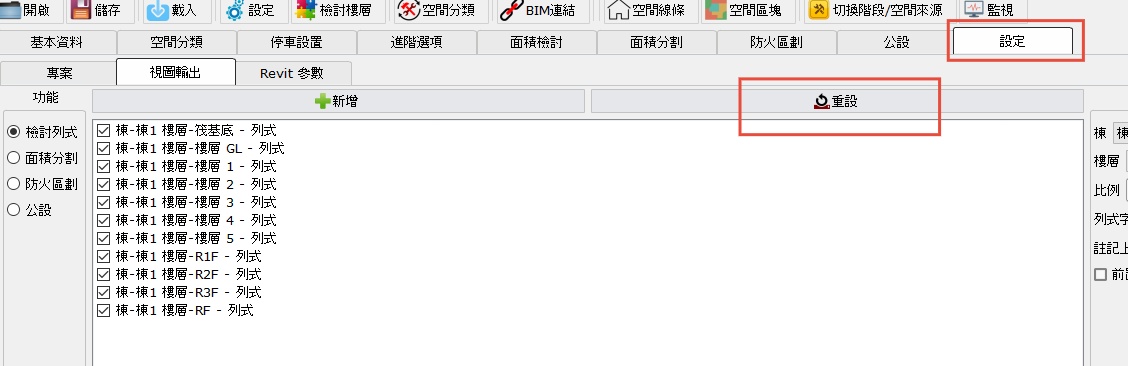
按下寫入視圖後沒有反應或無視圖產生
- [設定]->[視圖輸出] 按下重設後即可正常輸出
點圖可放大
分棟後樓層檢討無資料
執行分棟功能後,若樓層檢討表顯示無資料,請依下列步驟檢查: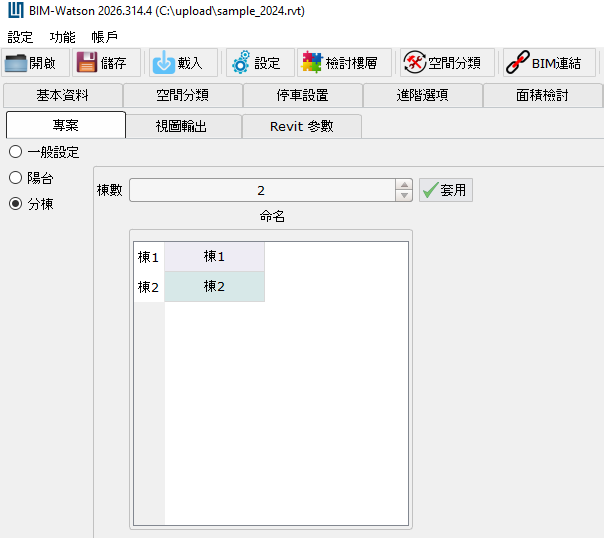
可能原因:
- 於[自動分類]設定相應參數後使用[自動判別]確定有成功分棟
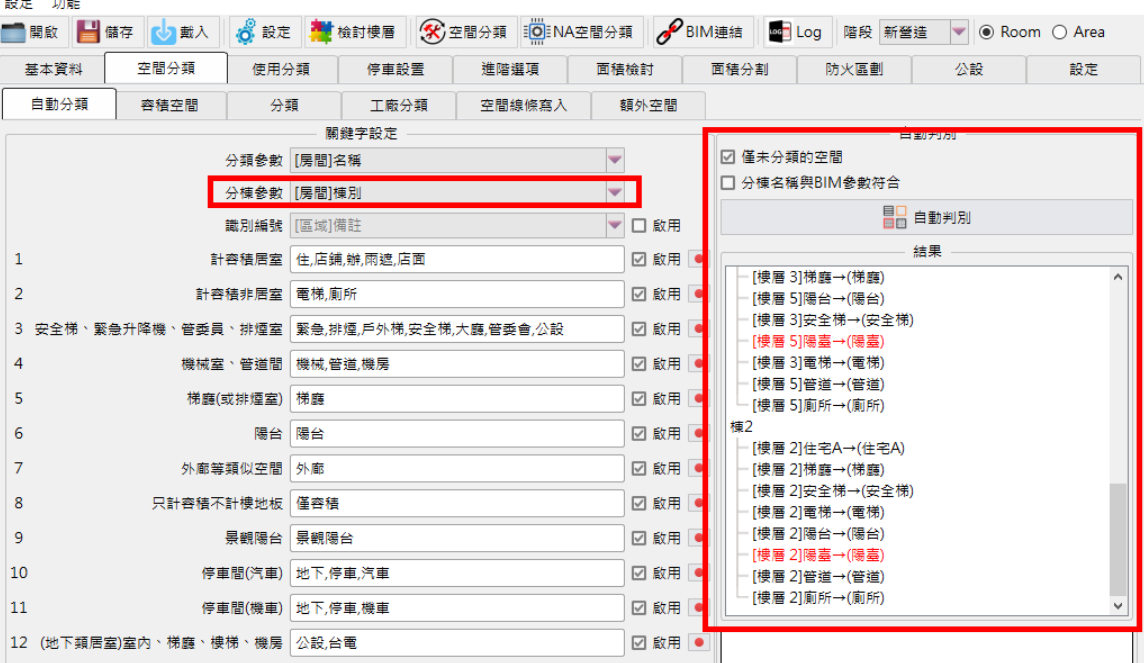
點圖可放大 - 使用[檢討樓層]工具於其它棟別按下[設為預設]或設定正確檢討樓層
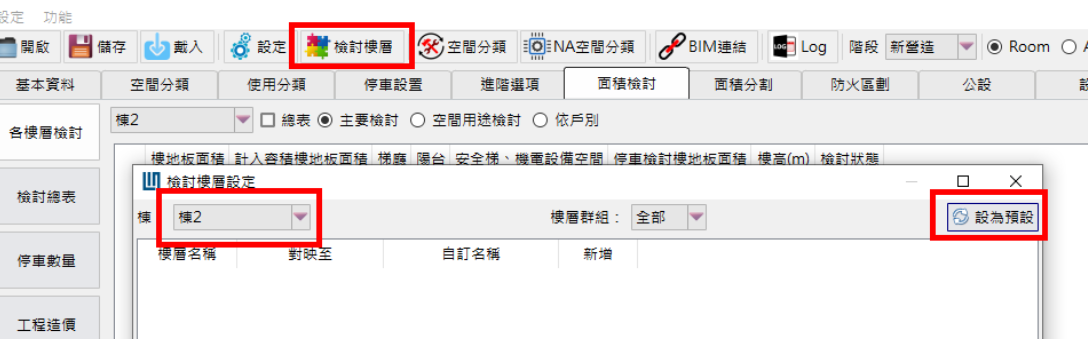
點圖可放大
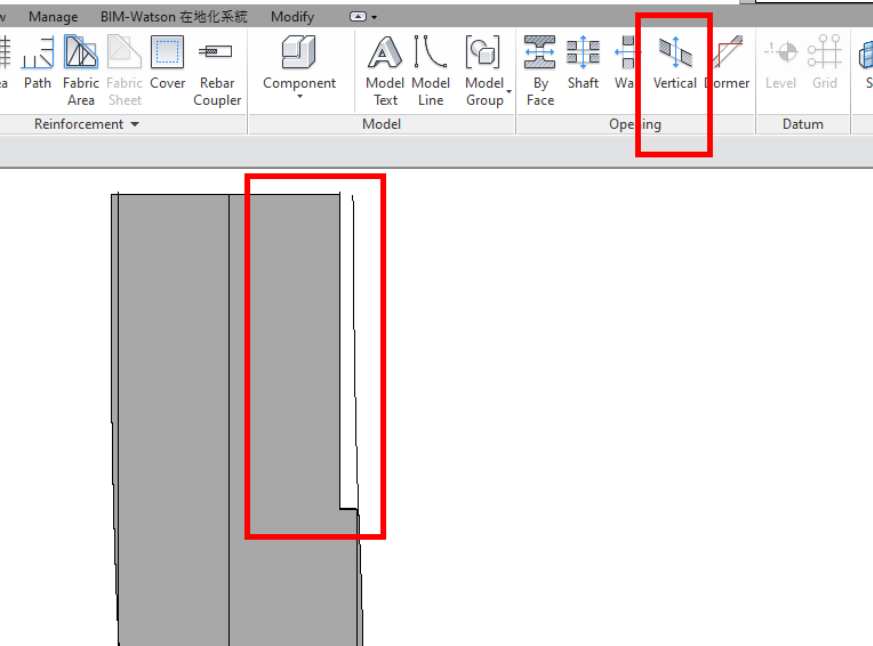
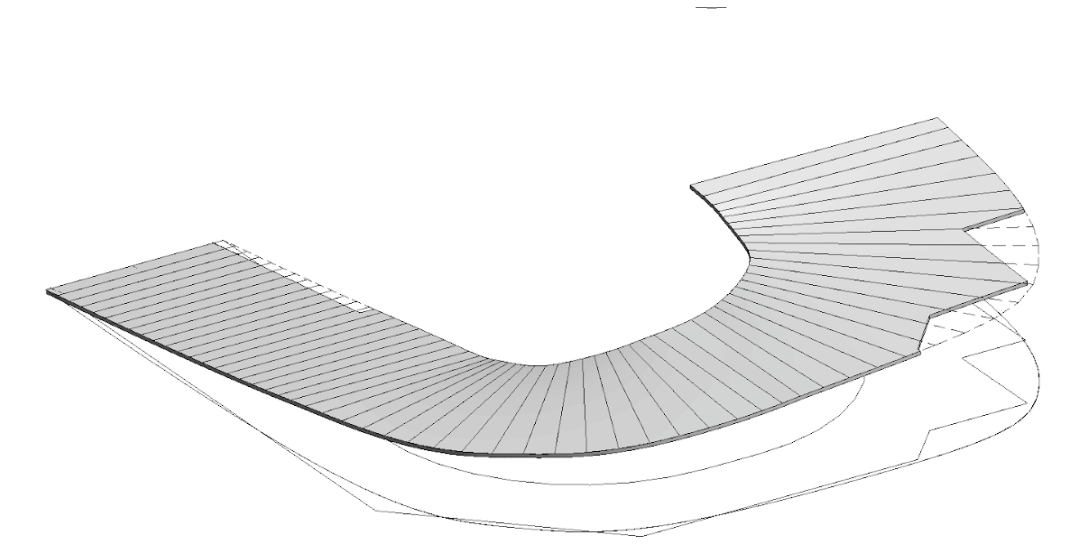
停車坡道直角部份造型
設置要領:
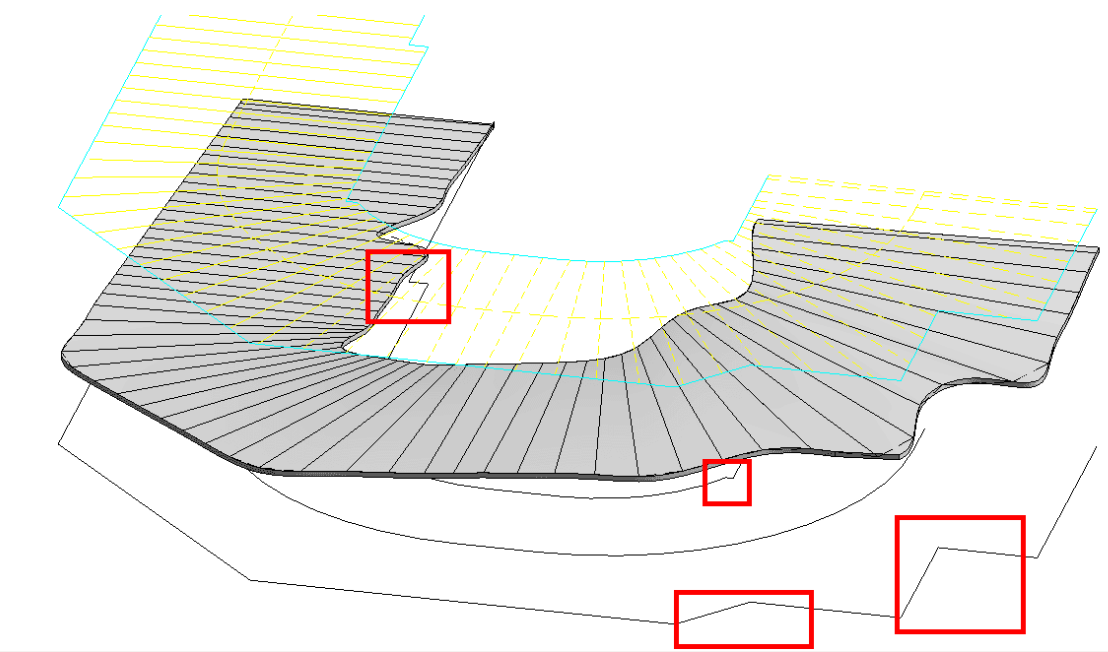
點圖可放大 - 先建立滑順車道線
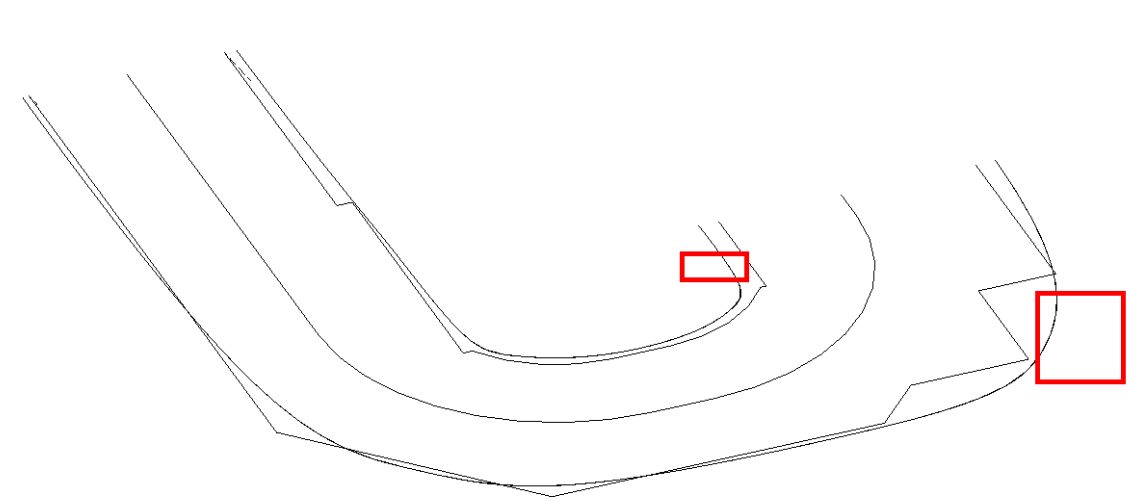
點圖可放大 - 使用開口工具修邊造型
點圖可放大 - 塑形後即可符合切邊需求
點圖可放大
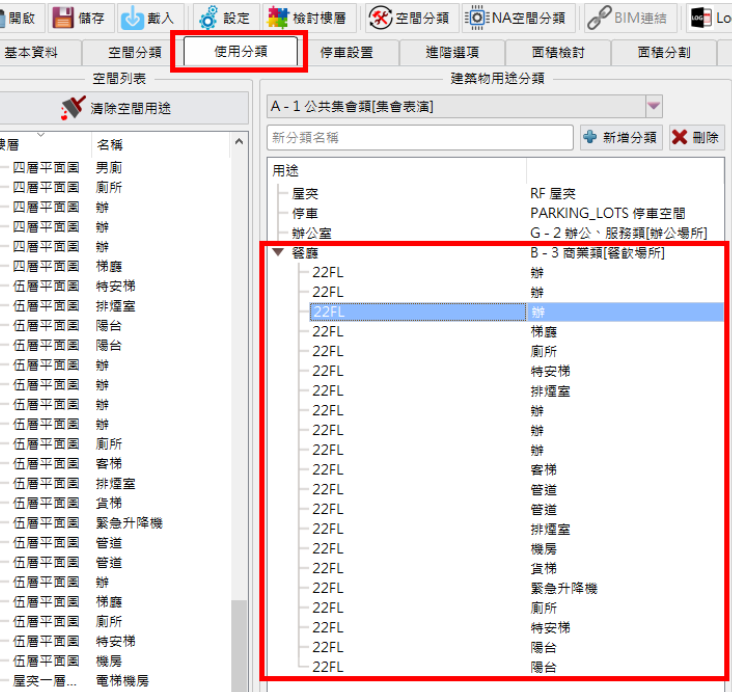
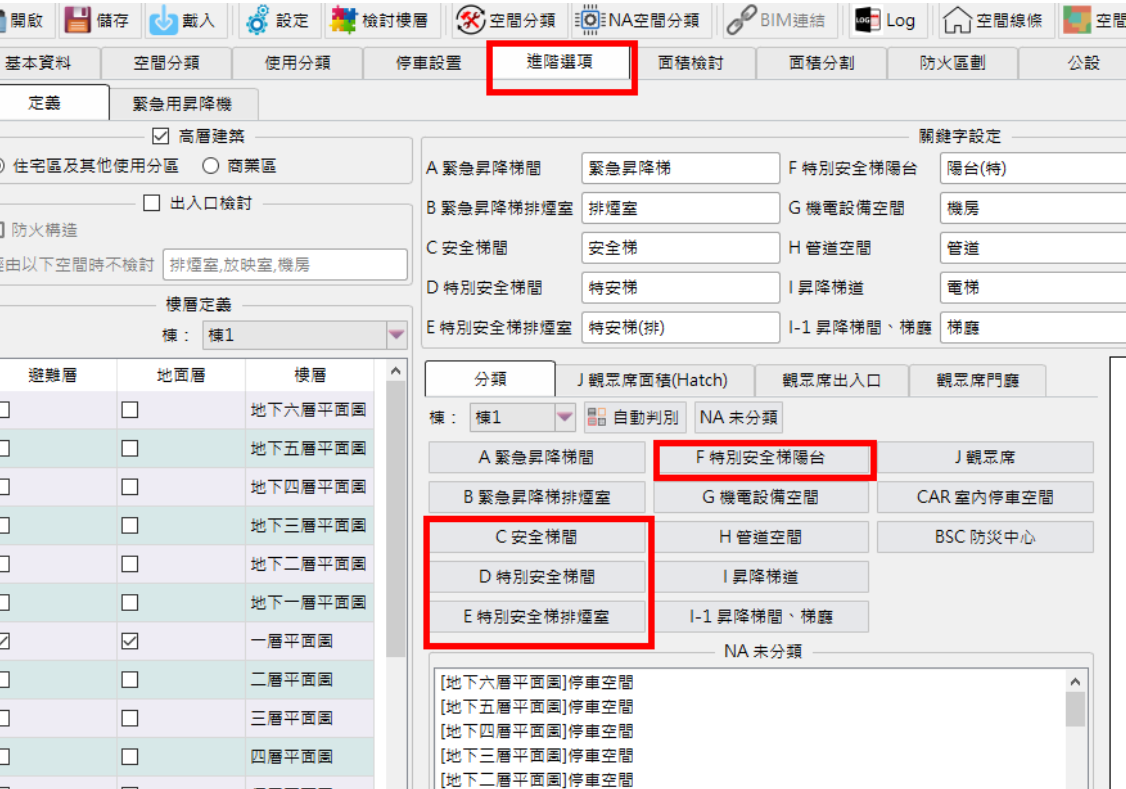
高層建築法規相關 97 條
依據《建築技術規則》第 97 條,高層建築需特別檢討避難與消防安全。
檢查項目:
- 檢查使用分類是否含有A-1、B-1、B-2、B-3、D-1 或 D-2 類使用空間
點圖可放大 - 檢查進階選項是否設置 C、D、E、F類空間
點圖可放大
多棟專案時 陽台統一檢討
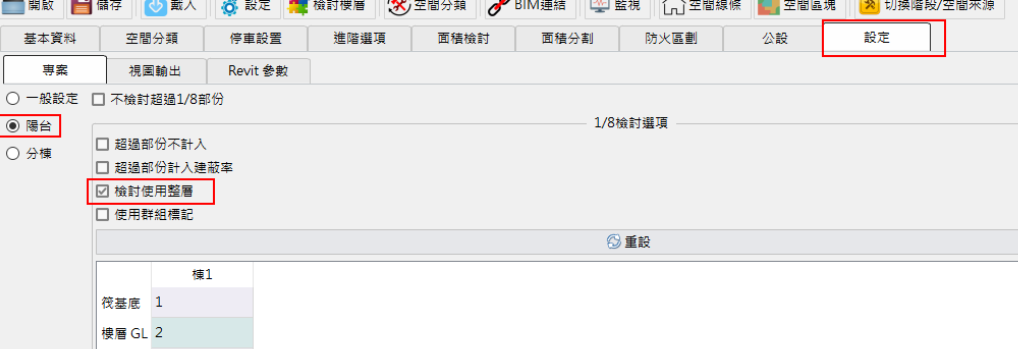
點圖可放大
停車坡道造型失敗
執行停車坡道自動造型功能時若失敗,請依下列步驟檢查:
- 造型失敗後可參考程式清單後手動調整
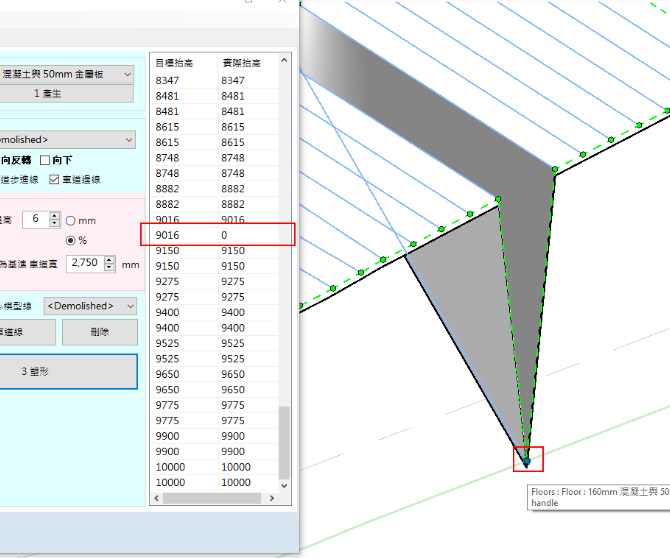
點圖可放大 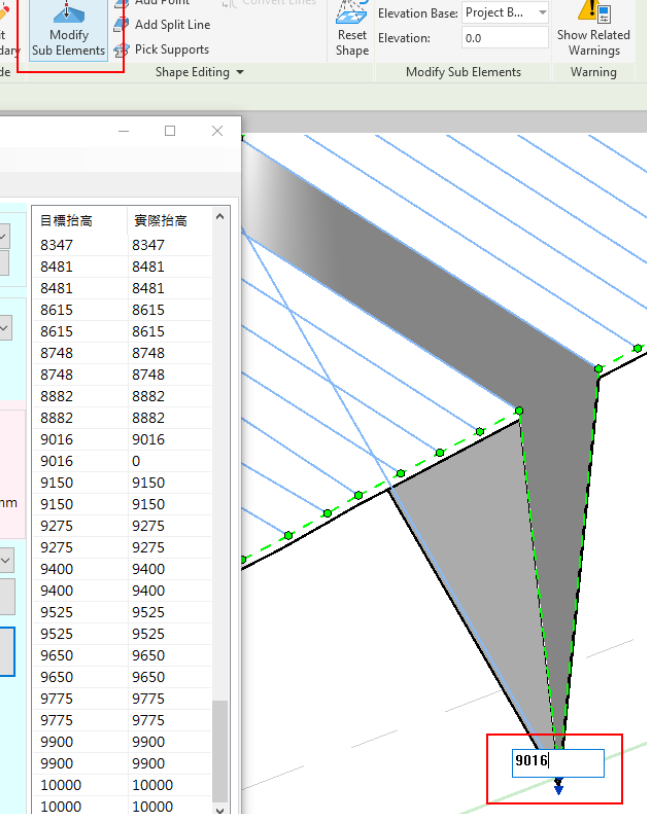
點圖可放大 - 若手動輸入持續出現失敗,可先手動調整錨點左右移動後再調整抬高
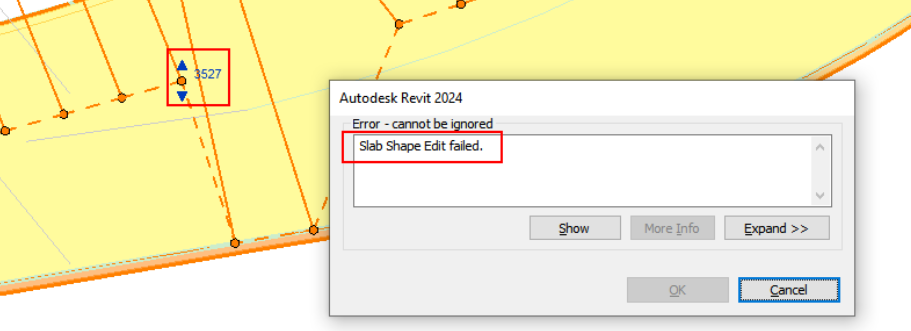
點圖可放大 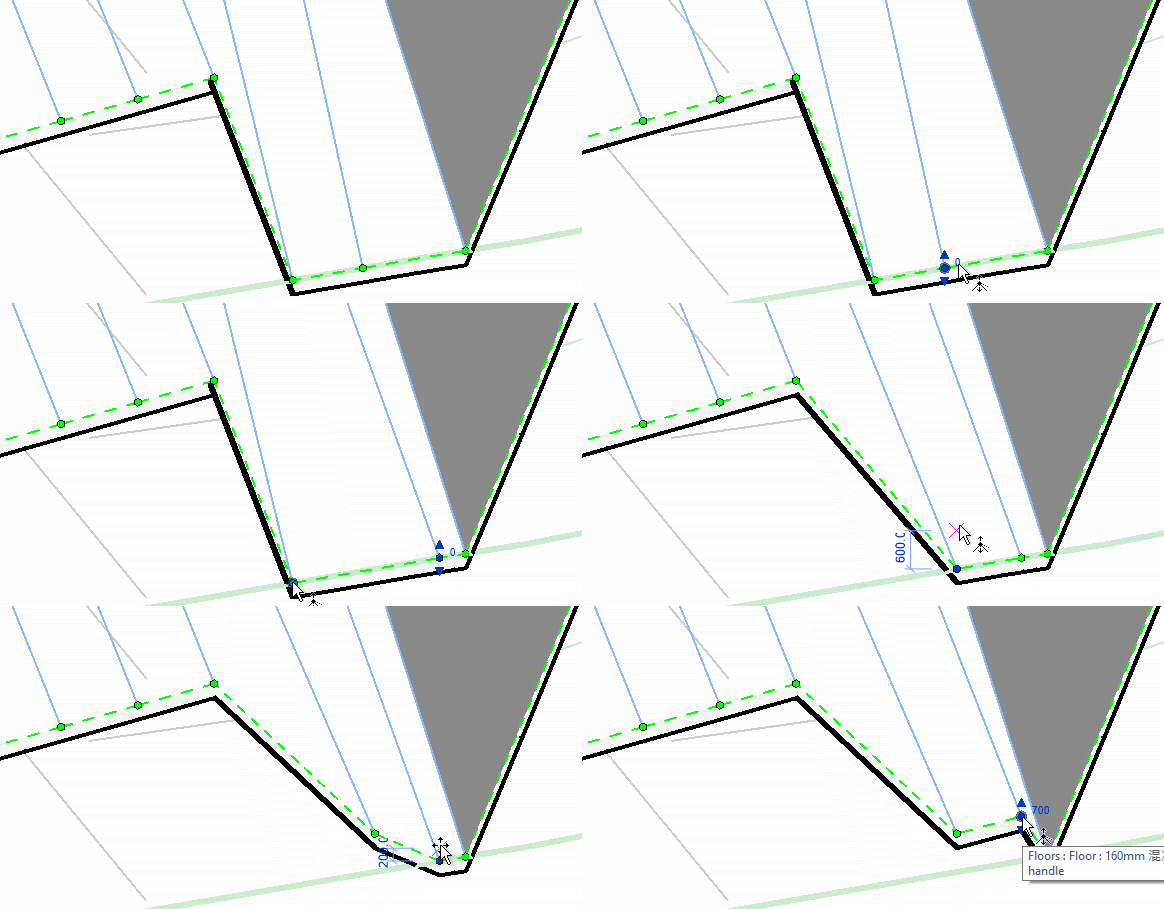
點圖可放大 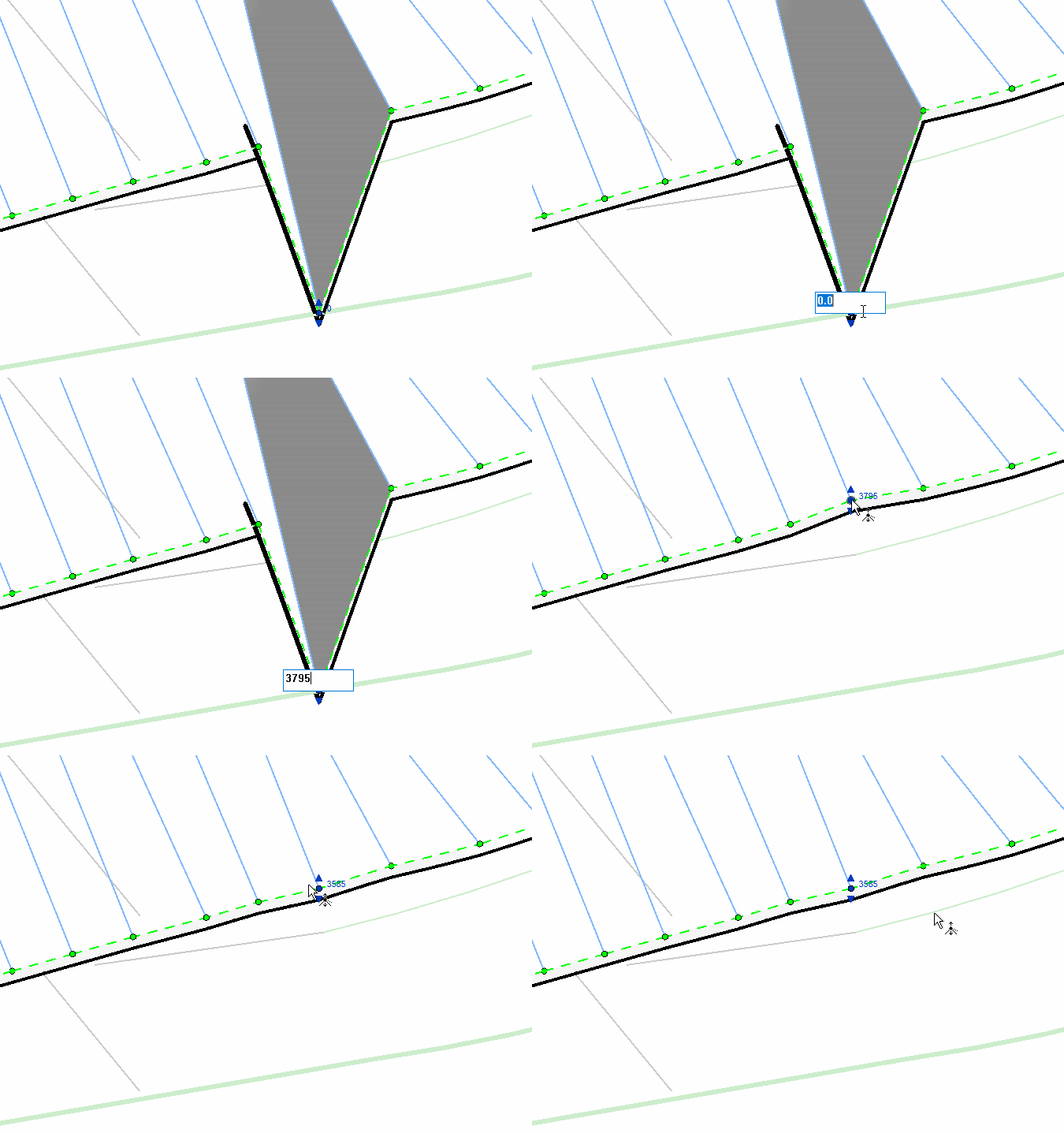
點圖可放大