檢核及調整設計
快速入門 - 法規檢核與設計調整
基本邏輯
BIM-Watson 提供完整的法規檢核工具,可自動檢查設計是否符合建築法規要求,並在發現問題時提供調整建議。本節將介紹如何進行系統化的法規檢核和設計優化。
💡 檢核的重要性
及早發現並解決法規符合性問題,可以避免後期大幅修改,節省時間和成本。
主要檢核項目
- 面積計算: 容積率、建蔽率、總樓地板面積等
- 空間規範: 居室淨高、通道寬度、防火區劃等
- 結構安全: 柱距、樑深、樓板厚度等
- 消防安全: 逃生距離、避難層面積、防火時數等
- 無障礙設計: 坡道坡度、電梯尺寸、廁所設施等
使用情境
初步設計檢核
在概念設計階段,快速檢查基本法規符合性,確認設計方向可行。
細部設計審查
深入檢查各項細節是否符合規範要求,確保圖說完整性。
變更設計評估
評估設計修改對法規符合性的影響,確認無需重新送審。
跨專業協調
檢查建築、結構、機電各专业間的衝突與法規問題。
前置設定
-
確認檢核標準
根據專案所在地和類型,選擇正確的檢核規則集:
- 建筑法規版本(通常為最新版)
- 地方特別規定(如台北市、新北市等)
- 特殊區域規範(山坡地、海岸區等)
⚠️ 法規版本確認
務必使用最新的法規版本,避免因法规更新造成不合規問題。
-
準備檢核資料
確保模型包含必要的資訊:
- 完整的樓層配置和面積
- 明確的空間定義和用途
- 正確的結構元件屬性
- 詳細的門窗尺寸和位置
-
設定檢核參數
調整檢核工具的設定:
- 容積率計算方式(含/不含地下室)
- 面積計入規則(陽台、雨遮等)
- 容許誤差範圍
- 報告輸出格式
-
建立檢核基準線
設定比對參考:
- 設計目標值(如目標容積率)
- 法規上限值
- 預先批准的參數(如有)
✓ 設定完成檢查清單
- 檢核標準已確認 ✓
- 模型資料完整 ✓
- 參數設定正確 ✓
- 基準線已建立 ✓
操作步驟
-
執行自動檢核
使用 BIM-Watson 的「法規檢核」工具進行全面檢查:
- 選擇「完整檢核」或「特定項目檢核」
- 確認作用範圍(全棟/單層/指定區域)
- 點擊「開始檢核」按鈕
💡 檢核時間預估
完整檢核約需 5-10 分鐘,取決於專案規模和複雜度。
-
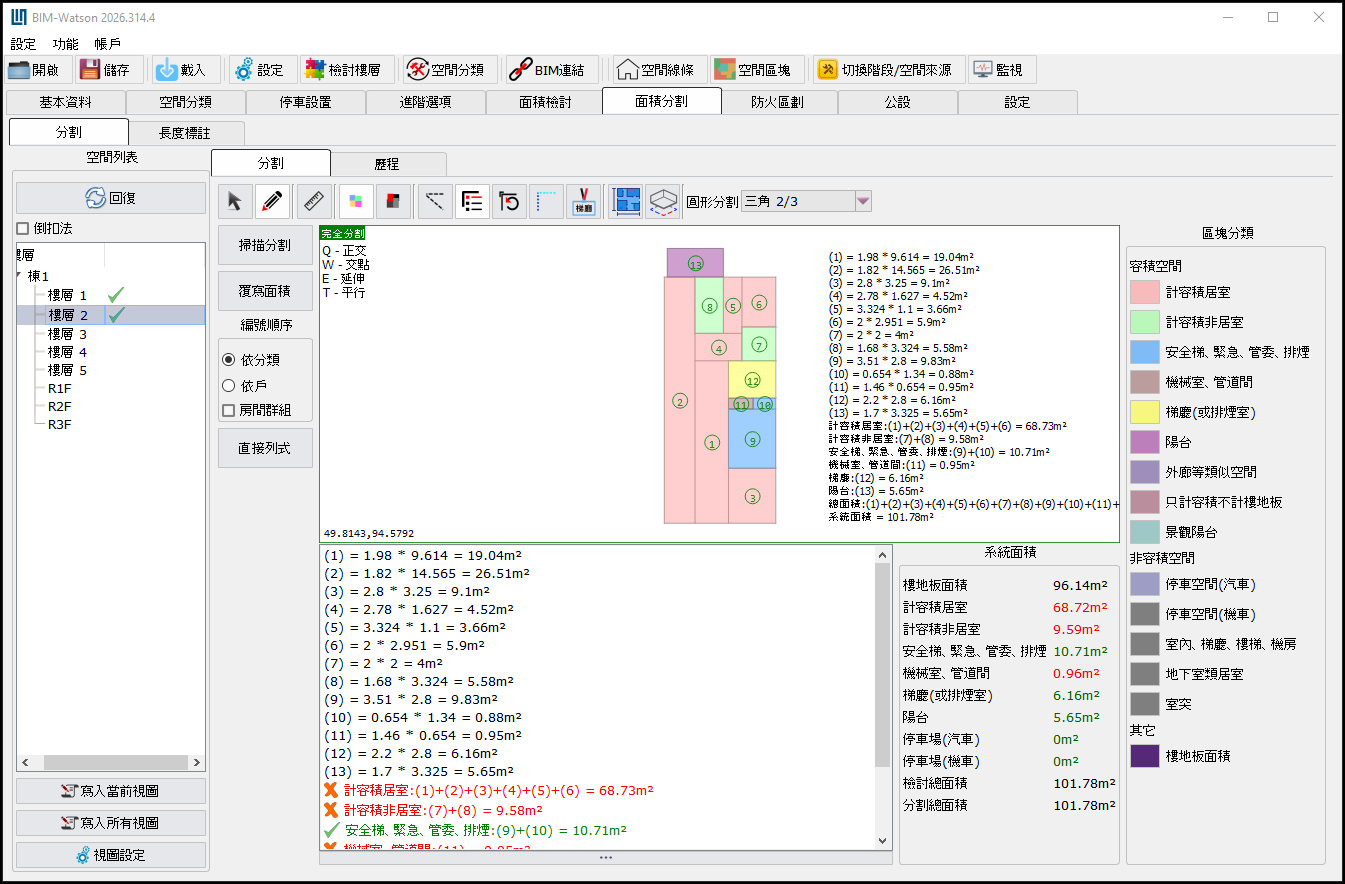
檢視檢核報告
系統會產生詳細的檢核結果報告:
- 綠色項目: 符合規範 ✓
- 黃色標記: 接近界限,建議關注 ⚠️
- 紅色標記: 不符合規範,需要修正 🔴
報告內容包含:
- 各項法規的符合性狀態
- 具體數值計算過程
- 問題位置和嚴重程度
- 建議的調整方向
-
分析不合規項目
針對紅標項目進行詳細分析:
- 確認問題原因: 是設計錯誤還是檢核誤判?
- 評估影響範圍: 是否需要修改整體設計?
- 計算調整需求: 需要增加/減少多少面積?
⚠️ 優先處理順序
建議先處理強制性規範項目,再處理建議性項目。
-
執行設計調整
根據分析結果修改設計:
- 面積調整: 使用「空間填充工具」調整房間大小
- 配置優化: 重新安排房間位置以符合規範
- 參數修正: 更新元件屬性(如門寬、階梯坡度等)
- 結構修改: 調整柱位、樑深等結構元素
BIM-Watson 提供以下輔助工具:
- 房間屬性鍵結:自動計算和更新空間參數
- 空間內高程:檢查層高是否符合要求
- 材質筆刷:快速調整空間界面材質
-
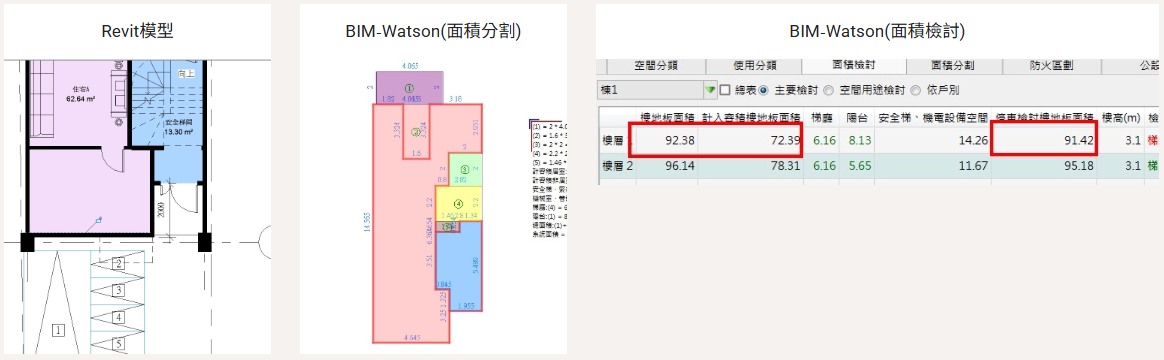
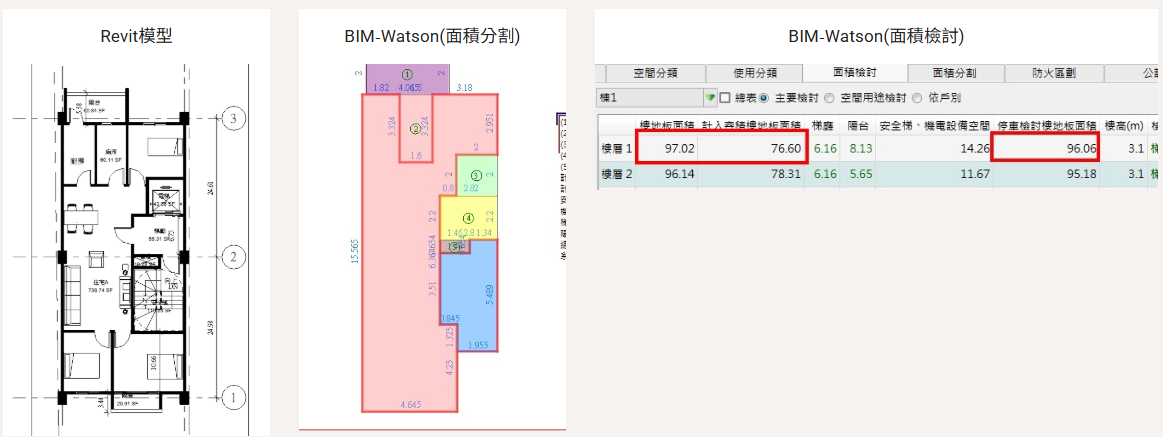
重新檢核驗證
完成調整後重新執行檢核:
- 確認之前紅標項目已修正
- 檢查是否產生新的問題
- 驗證整體符合性狀態
💡 迭代優化建議
可多次重複「檢核→分析→調整」循環,逐步達成最佳化設計。
-
輸出正式報告
當所有項目符合規範後,產生正式報告:
- 法規檢討表: 供簽證使用
- 設計確認書: 內部審圖使用
- 修正記錄: 追蹤變更歷史
報告格式支援:
- PDF(正式文件)
- Excel(數據分析)
- Revit Schedule(模型內檢視)
✓ 檢核完成檢查清單
- 所有紅標項目已修正 ✓
- 黃標項目已評估確認 ✓
- 正式報告已產生 ✓
- 修改記錄已保存 ✓
💡 下一步建議
完成法規檢核後,可繼續閱讀「完整建造執照圖面」章節,了解如何產出最終的申請文件。