安裝及系統需求
安裝步驟與系統需求說明
系統需求
軟硬體需求
- 依 Autodesk 官方公告為準系統需求
Autodesk Revit 版本支援
- 依 Autodesk 官方公告版本起回算三年內的版本,例:Revit 2026 ,則支援 Revit 2026、2025、2024
安裝步驟
-
下載 BIM-Watson 啟動器
從官方網站或郵件獲取最新版本的安裝壓縮檔 下載連結
-
運行安裝程式
雙擊
BIM-Watson_Starter.exe開始安裝。⚠️ 管理員權限
請以管理員身分運行安裝程式,確保有足夠權限寫入 Revit 外掛目錄。
-
等待安裝完成
系統會自動將所需外掛檔複製到Revit的AddIns目錄,並建立必要的配置文件。此過程約需 1-3 分鐘。
-
指定 BIM-Watson 版本
自桌面雙擊
BIM-Watson 啟動器(需網路連接)從下拉式選單選擇要安裝的版本後按
新增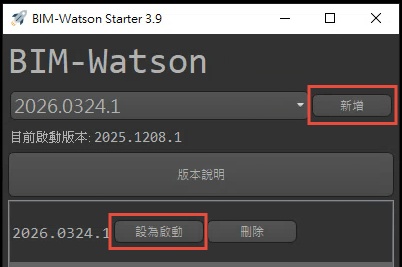
點圖可放大 -
啟動 Revit
打開 Revit 軟體,在功能區應能見到 "BIM-Watson 在地化系統" 分頁,表示安裝成功。
✓ 安裝完成檢查
- Revit 功能區顯示 BIM-Watson 在地化系統 標籤
- 所有工具按鈕正常顯示且可點擊
- 首次啟動時無錯誤訊息
常見安裝問題
⚠️ Revit 啟動後未顯示 BIM-Watson 標籤
解決方案:
- 檢查 AddIns 目錄是否正確:
C:\ProgramData\Autodesk\Revit\Addins\[Revit版本]\ - 確認
Wylin_Revit[Revit版本]Entry.dll檔案存在 - 確認
C:\ProgramData\Wylin Architects & Associates目錄存在 - 重啟 Revit 或重新運行安裝程式
🔴 運行安裝程式時出現權限錯誤
解決方案: 右鍵點擊安裝程式,選擇「以管理員身分執行」
⚠️ Revit 沒有顯示BIM-Watson工具組
可能原因: 於BIM-Watson 啟動器中尚未選擇想要安裝的版本按下"設為啟動"